Учет товаров по характеристикам в 1С:Розница и 1С:УНФ: полное руководство
Краткий ответ: Учет товаров по характеристикам (размер, цвет, материал) в «1С:Розница» и «1С:УНФ» ведется с помощью инструмента «Характеристики номенклатуры». Эта функция позволяет детализировать учет одной номенклатурной позиции по множеству параметров без раздувания справочника. Для включения функционала необходимо активировать переключатель в разделе настроек, а затем настроить свойства в карточке категории или самой номенклатуры.
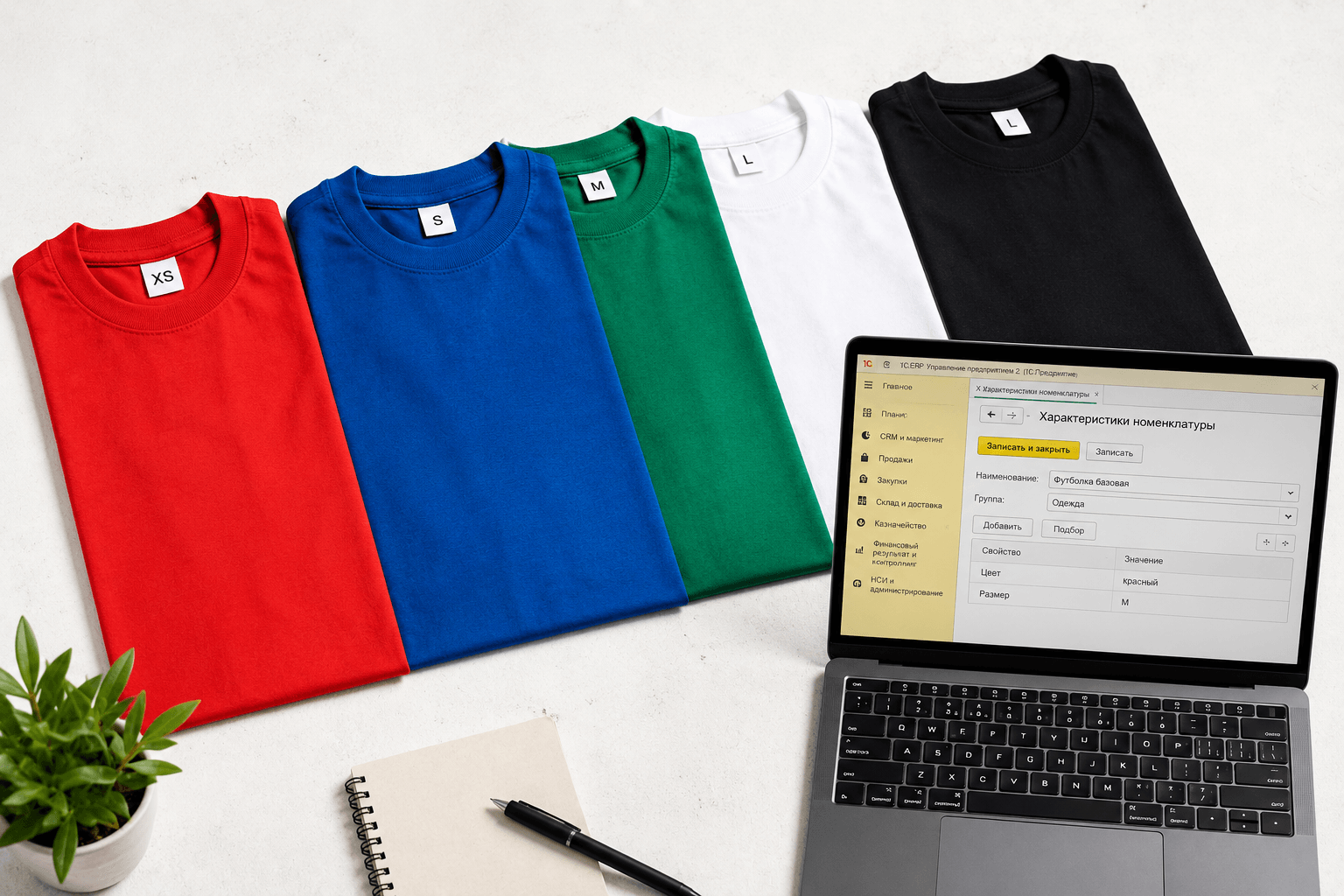
Ведение бизнеса в сфере розничной торговли или оказания услуг часто сталкивается с необходимостью учитывать один и тот же товар, имеющий разные свойства. Например, футболки одной модели могут отличаться по цвету, размеру или рисунку. В программах «1С:Розница» и «1С:УНФ» для этих целей реализован мощный механизм учета товаров в разрезе характеристик. Его использование дает бизнесу ряд стратегических преимуществ.
Что такое характеристики номенклатуры и кому это нужно?
Характеристики номенклатуры — это свойства товаров (цвет, размер, материал, фактура, срок годности и др.), которые позволяют детально описать конкретную товарную единицу в рамках одной позиции справочника.
Этот инструмент критически важен для:
Розничных магазинов
Одежда, обувь, аксессуары, бытовая техника — где важен учет по размеру, цвету, объему памяти и другим параметрам.
Складских операторов
Для точного учета остатков и быстрого поиска товара по заданным параметрам.
Управленцев и маркетологов
Для глубокого анализа продаж: какие размеры/цвета покупают чаще, какие приносят больше прибыли.
Ключевая польза для клиента: Использование характеристик позволяет не увеличивать объем справочника «Номенклатура» и выполнять анализ продаж и остатков в разрезе характеристик этих товаров. Это напрямую влияет на скорость работы с базой и качество управленческих решений.
Пошаговая настройка учета по характеристикам
Настройка учета по характеристикам в «1С:Розница» и «1С:УНФ» 3.0 выполняется в несколько этапов. Рассмотрим их детально.
Шаг 1. Активация функционала
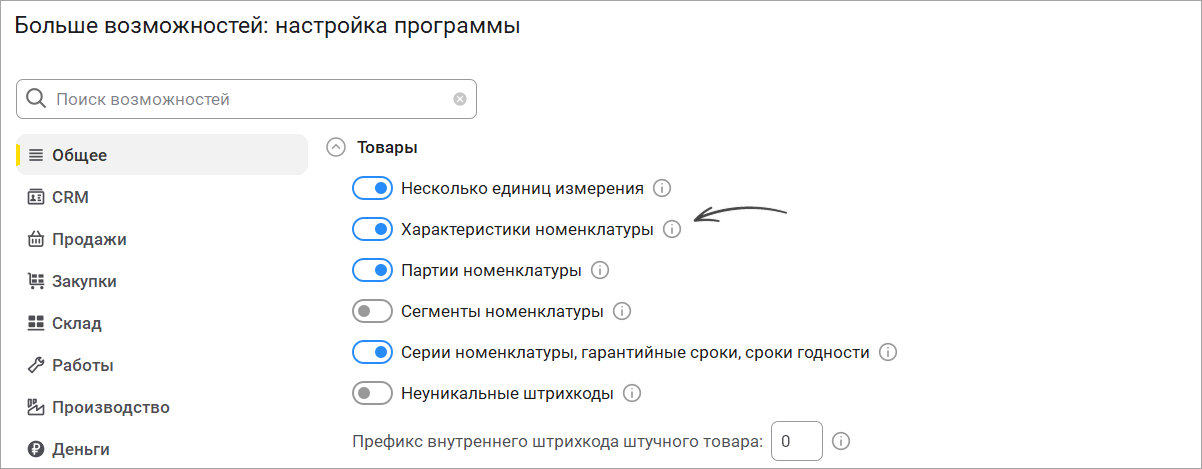
Для включения возможности в программе используйте переключатель «Характеристики номенклатуры» (раздел: Настройки — Еще больше возможностей — Общее) (рис. 1).
Рис. 1 — Включение функционала характеристик номенклатуры
Шаг 2. Создание категорий и свойств
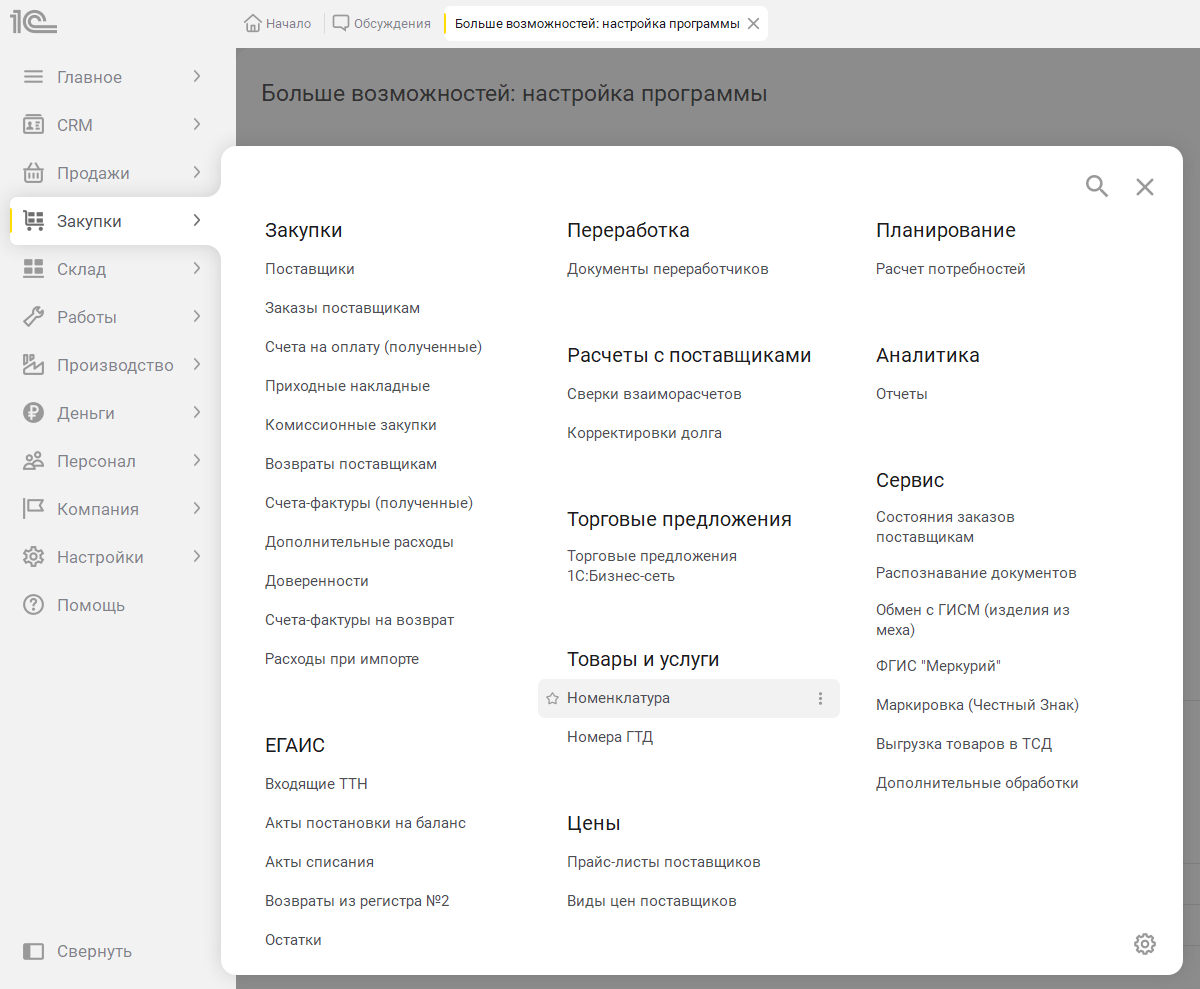
Перейдите в раздел: Закупки — Номенклатура (рис. 2). Для систематизации товаров следует заранее сформировать список необходимых категорий и определить состав их свойств.
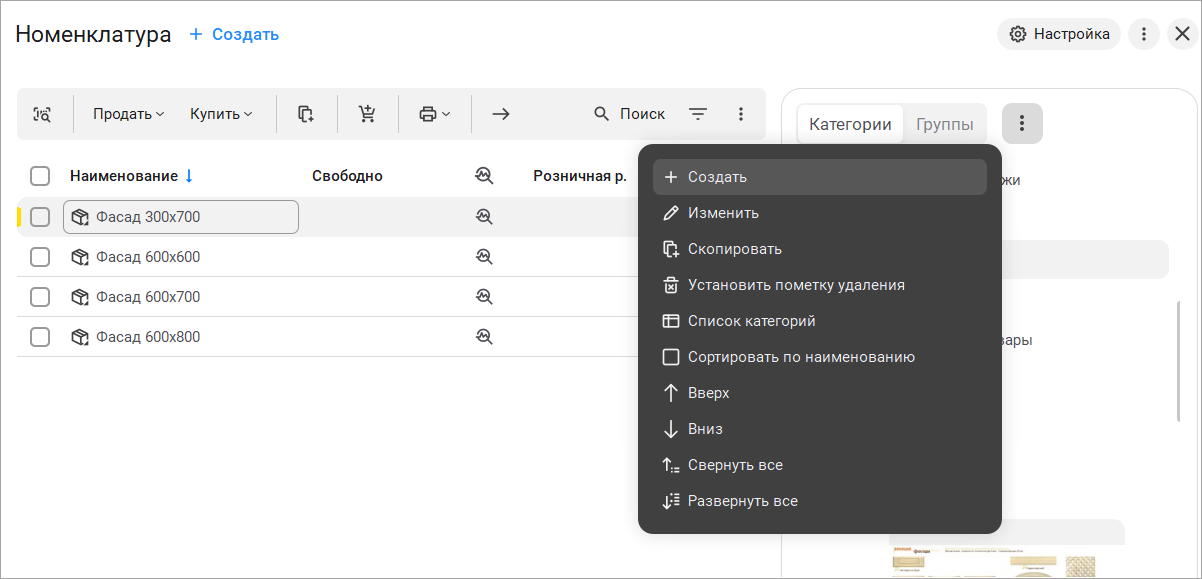
Для создания категории номенклатуры проверьте, что в правом блоке справочника «Номенклатура» выбран вариант «Категории», щелкните на кнопку справа, в открывшемся контекстном меню выберите команду «Создать» (рис. 3).
Рис. 3 — Создание новой категории
В открывшейся форме укажите наименование и тип категории номенклатуры.Подробнее о том, как заполнить категорию номенклатуры (рис. 4).
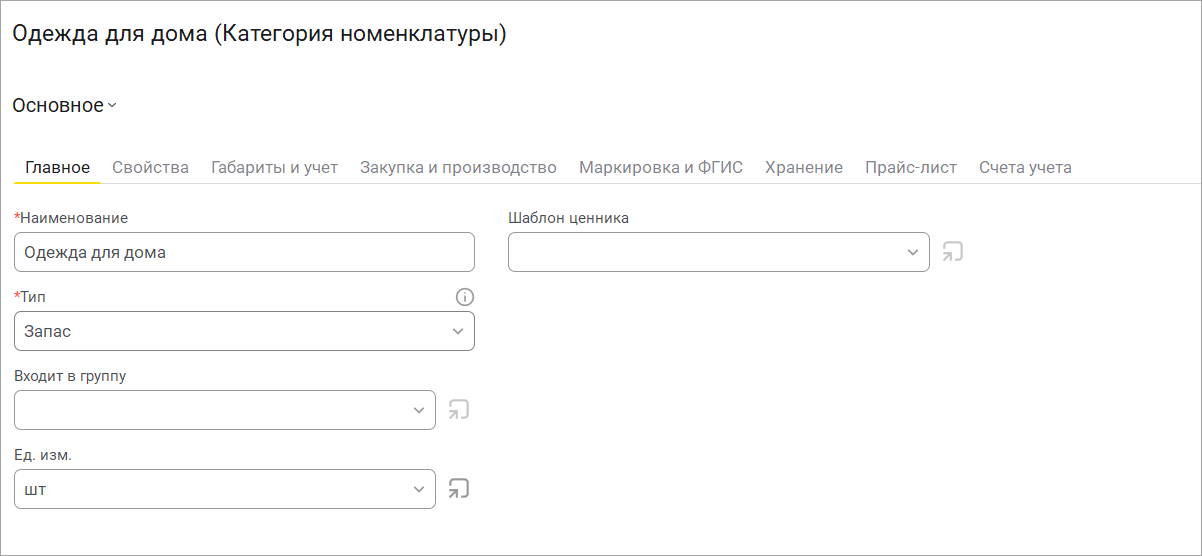
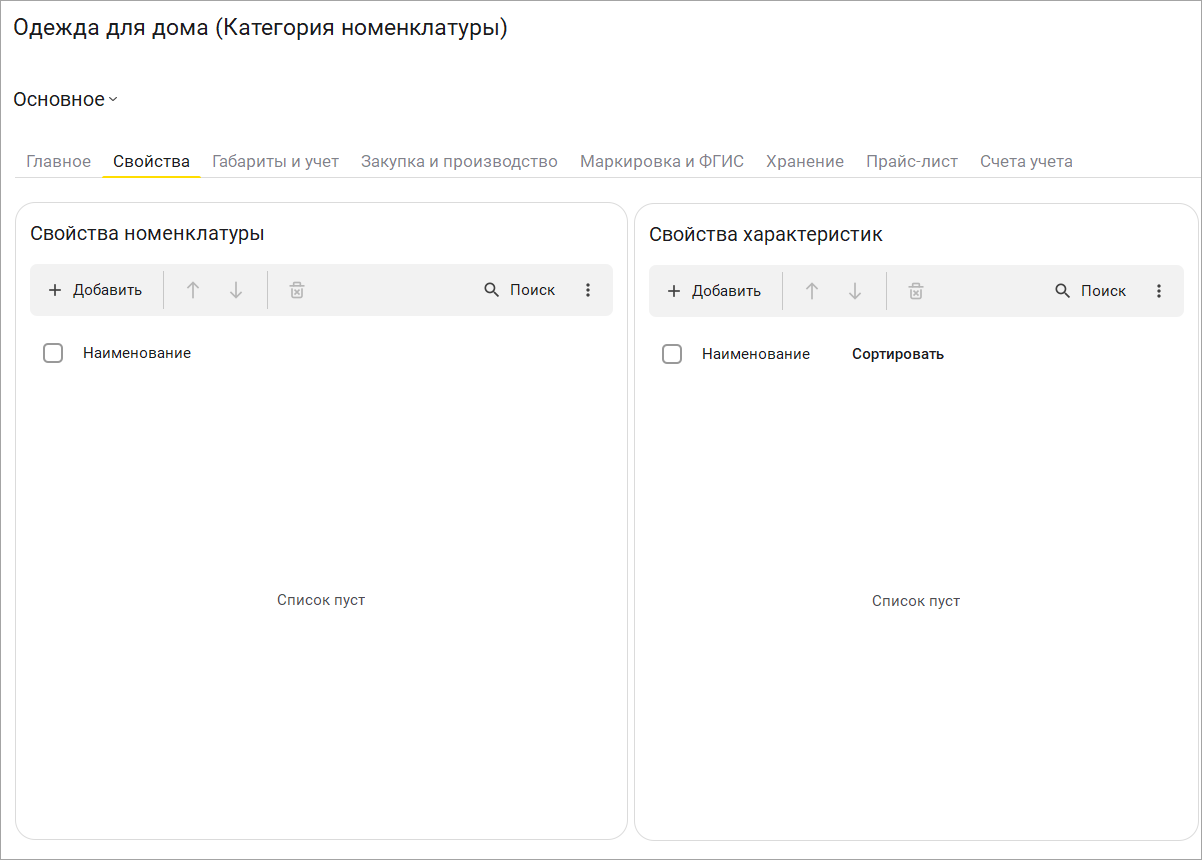
Перейдите на вкладку «Свойства». В блоке «Свойства характеристик» по кнопке «Добавить» добавьте свойства, из которых будет состоять характеристика товара или категории (рис. 5).
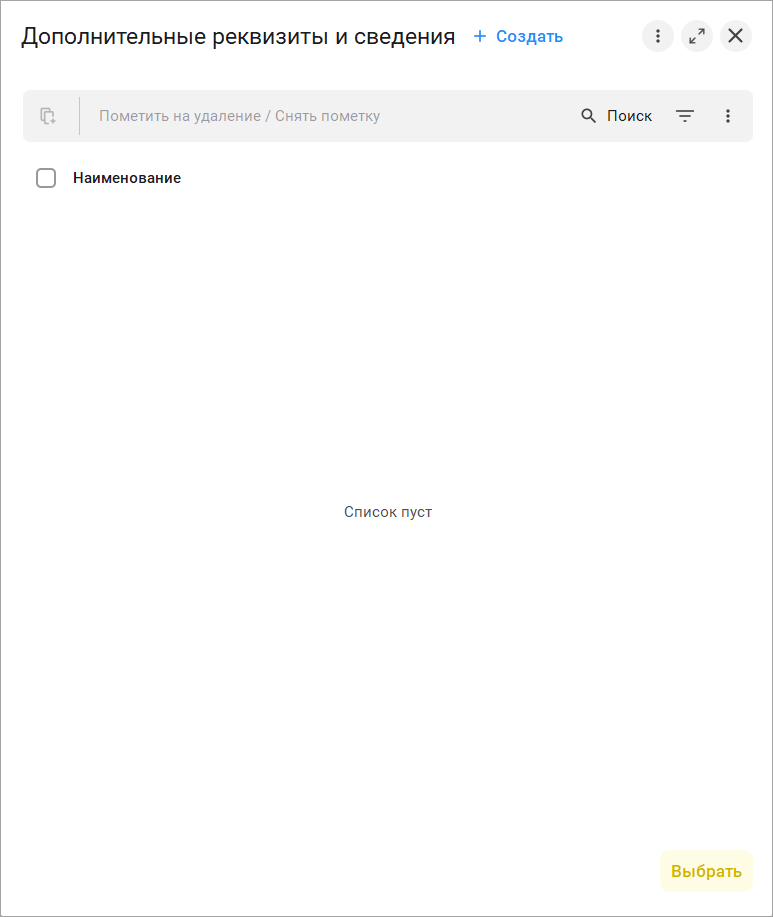
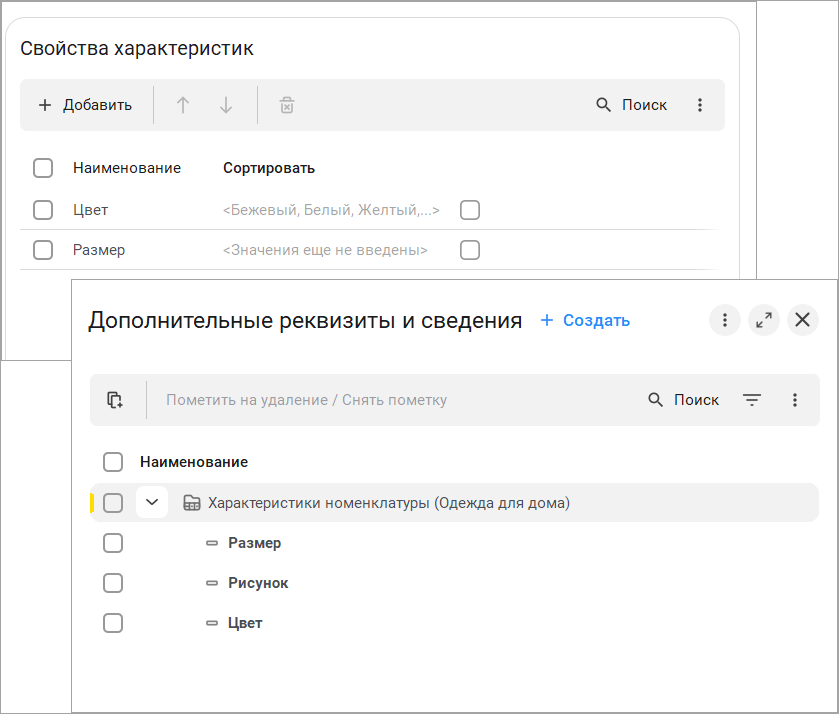
При добавлении свойства откроется форма «Дополнительные реквизиты и сведения». По кнопке «Создать» создайте новые свойства или выберите их из списка (рис. 6).
Пример: для категории «Одежда для дома» можно задать свойства: Размер (S, M, L, XL), Цвет (бежевый, черный, серый), Рисунок (без рисунка, с надписью, с карманом). В результате характеристика конкретной товарной единицы составляется из нескольких свойств.
Шаг 3. Создание свойств (реквизитов)
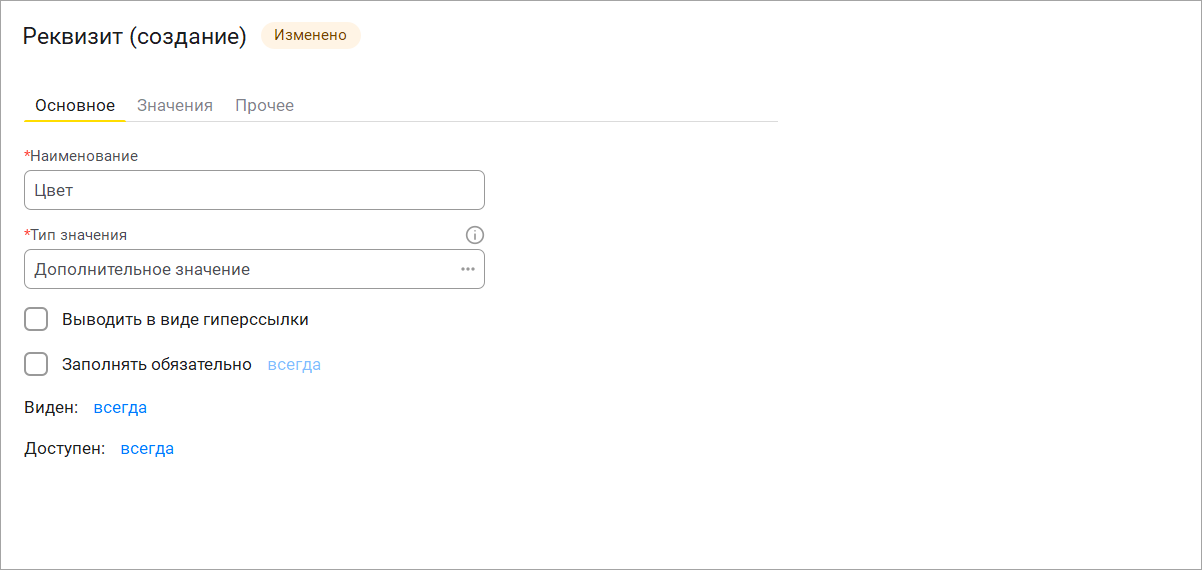
При создании новых свойств в открывшемся окне (рис. 7, 8 и 9) :
- на вкладке «Основное» в поле «Наименование» укажите наименование свойства, в поле «Тип значения» выберите тип (дополнительное значение, число, строка, булево и др.)(рис. 7);
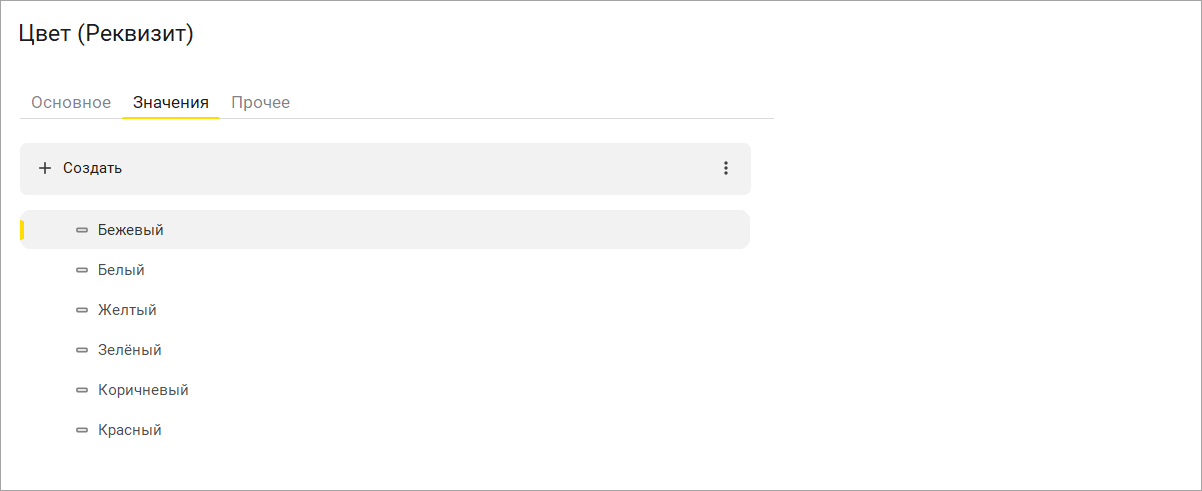
- для свойства с типом «Дополнительное значение» будет доступна закладка «Значения», на которой можно ввести возможные значения свойства по кнопке «Создать» (рис. 8);
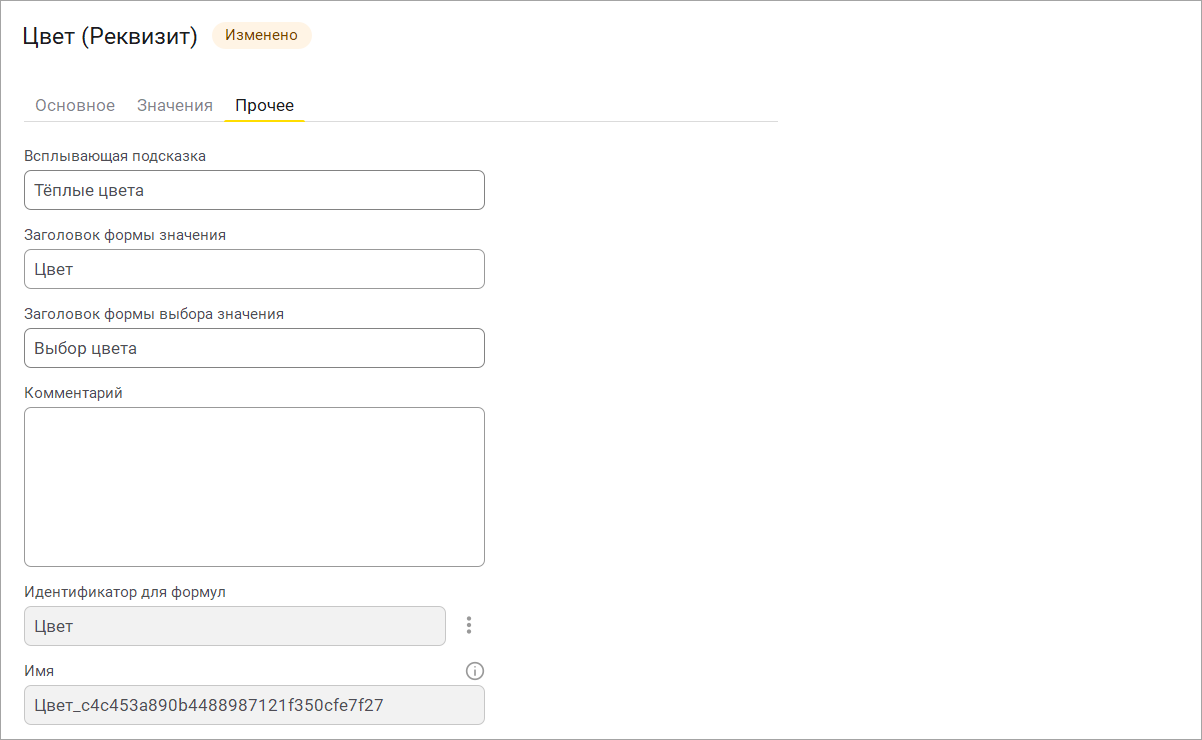
- также доступна вкладка «Прочее» для указания всплывающей подсказки и комментария (рис. 9).
Важно: Созданные свойства добавляются в карточку категории автоматически. Если этого не произошло, добавьте их по соответствующей кнопке, выбрав нужное свойство (рис. 10). С помощью кнопок со стрелами определите порядок свойств, в котором они будут использоваться в характеристике (рис. 11).
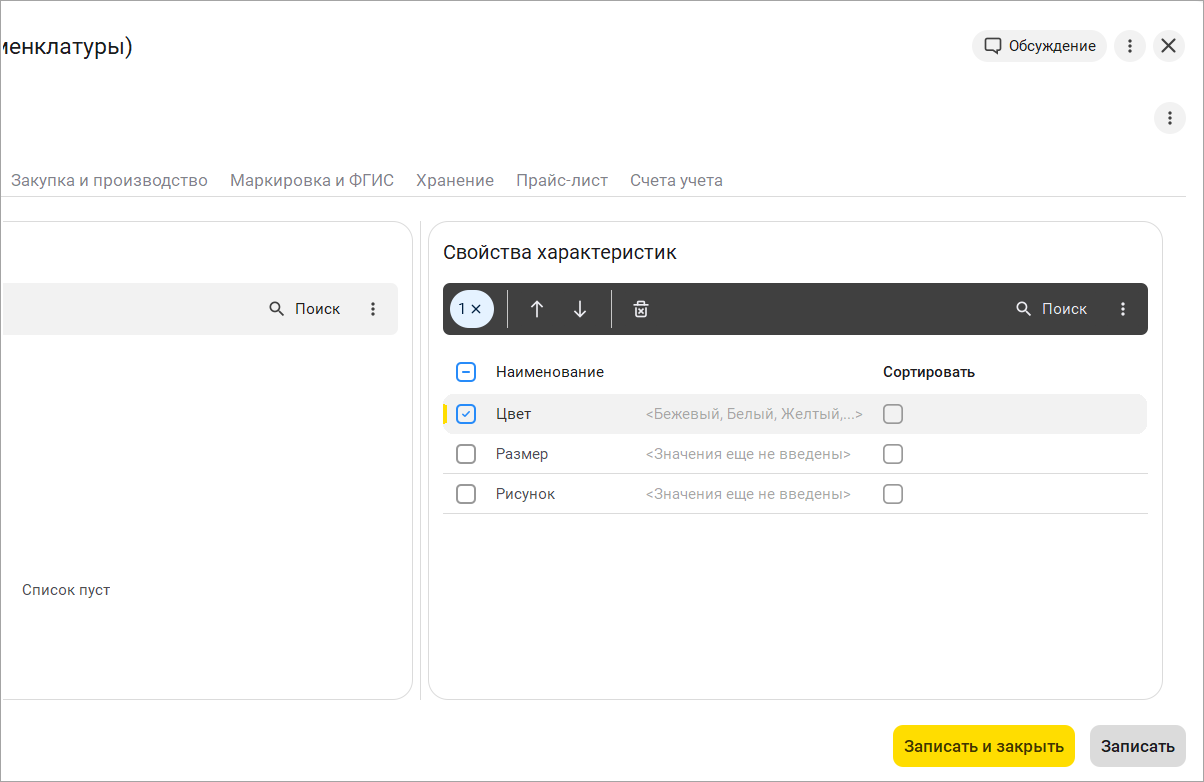
Сохраните категорию по кнопке «Записать и закрыть»(рис.11). Настройка свойств характеристик для категорий, ранее созданных в информационной базе, выполняется аналогично.
Шаг 4. Ввод индивидуальных характеристик для товаров
После настройки категорий можно ввести индивидуальные характеристики для товаров и общие характеристики для категории. Для этого в карточке номенклатуры перейдите на вкладку «Характеристики» и нажмите «Создать».Заполните форму «Характеристика номенклатуры»: укажите наименование, значения свойств, артикул и изображение. При необходимости можно скопировать характеристики из других товаров с помощью кнопок «Скопировать из» или «Скопировать другим».
Преимущества использования характеристик: взгляд из практики
Упрощение ассортимента
Одна позиция в справочнике вместо десятков. Это упрощает обмен с сайтами и управление каталогом.
Гибкое ценообразование
Назначайте разные цены для разных характеристик. Например, черная футболка может стоить дороже белой.
Детальная аналитика
Отчеты по продажам и остаткам в разрезе размеров, цветов и других свойств. Помогает оптимизировать закупки.
Предприятие по пошиву и продаже одежды внедрило учет по характеристикам в «1С:Розница». Это позволило оптимизировать все основные контуры бизнеса: товародвижение, складской учет, ценообразование и факт реализации. В карточке товара стали храниться цвето-размерные характеристики, пол и сезонность.
Ответы на частые вопросы (FAQ)
Необходимо активировать переключатель «Характеристики номенклатуры» в разделе Настройки — Еще больше возможностей — Общее. После этого в документах появится колонка «Характеристика».
Да. При оформлении поставки товаров и выборе номенклатуры, по которой ведется учет по характеристикам, автоматически открывается список выбора или создание новой характеристики.
В документе «Установка цен» необходимо включить видимость колонки «Характеристики» через настройки видимости. После этого вы сможете указать цену для каждой характеристики отдельно.
Да, в карточке номенклатуры на вкладке «Характеристики» есть кнопки «Скопировать из» и «Скопировать другим», позволяющие переносить наборы свойств между позициями.
Убедитесь, что вы находитесь на вкладке «Свойства» в карточке категории. Если свойство было создано, но не добавилось автоматически, его можно добавить вручную через кнопку «Добавить» в блоке «Свойства характеристик».
Какой продукт 1С выбрать для эффективного учета?
Описанный механизм характеристик доступен в двух популярных решениях: «1С:Розница» и «1С:Управление нашей фирмой» (УНФ). Выбор зависит от масштаба и специфики вашего бизнеса.
1С:Розница — идеальное решение для магазинов
Специализированное решение для автоматизации розничных торговых точек. Позволяет:
- Вести полноценный учет товаров по характеристикам;
- Работать с кассовым оборудованием и эквайрингом;
- Управлять ценообразованием и скидками;
- Анализировать эффективность продаж.
Если ваш бизнес — это магазин одежды, обуви, электроники или товаров для дома, «1С:Розница» станет надежным фундаментом для учета.
1С:УНФ — комплексное управление для малого бизнеса
«1С:Управление нашей фирмой» — это более широкое решение, охватывающее не только розницу, но и управление заказами, закупками, производством и финансами.
Преимущества для учета по характеристикам:
- Тот же мощный механизм характеристик, что и в 1С:Розница;
- Возможность вести учет в разрезе характеристик в заказах, поставках и производстве;
- Глубокая интеграция с управленческим и бухгалтерским учетом.
Выбирайте 1С:УНФ, если вам нужно единое окно для управления всей компанией, включая торговлю, склад и финансы.
Расширенная аналитика по характеристикам
Чтобы эффективно использовать данные о характеристиках, необходима правильная настройка отчетов. Специалисты могут настроить для вас:
- Отчеты по продажам в разрезе размеров и цветов;
- Анализ остатков по каждой характеристике;
- Динамику цен и спроса.
Это позволит принимать точные управленческие решения и избегать излишних закупок.