Как печатать этикетки и ценники в «1С:Розница» и «1С:УНФ»: полная инструкция для бизнеса
Краткий ответ: Для печати этикеток и ценников в программах «1С:Розница» и «1С:УНФ» необходимо включить соответствующую опцию в настройках, затем в разделе «Склад» или «Продажи» открыть обработку «Печать этикеток и ценников», заполнить список товаров и выбрать подходящий шаблон. Система позволяет использовать как встроенные шаблоны, так и создавать собственные макеты для уникального дизайна. Это полностью автоматизирует процесс маркировки товаров и оформления ценников, экономя время ваших сотрудников.
Для любого розничного предприятия или небольшого магазина, работающего на «1С:УНФ», оперативная печать ценников и этикеток — это не просто удобство, а необходимость. От того, насколько быстро и корректно обновляется информация о ценах и товаре, зависят прозрачность продаж и лояльность покупателей.
Кому и зачем это нужно: практическая польза
Функционал печати этикеток и ценников в «1С:Розница» и «1С:УНФ» разработан для сотрудников магазинов, кладовщиков, мерчендайзеров и руководителей. Он помогает решать следующие задачи:
- Экономия времени: автоматическое заполнение списка товаров из документов поступления или заказов исключает ручной ввод и минимизирует ошибки.
- Гибкость ценообразования: можно мгновенно печатать ценники со скидками и акционными ценами, выделяя их дизайном («Ценник акционный»).
- Унификация: использование готовых или созданных шаблонов обеспечивает единый стиль и формат для всей номенклатуры, что повышает узнаваемость бренда.
- Работа с маркировкой и штрихкодами: программа поддерживает печать этикеток со штрихкодами различных форматов, а также поиск товара по его штрихкоду, что актуально для автоматизации склада.
Инструкция по печати этикеток и ценников
Шаг 1. Включение функционала
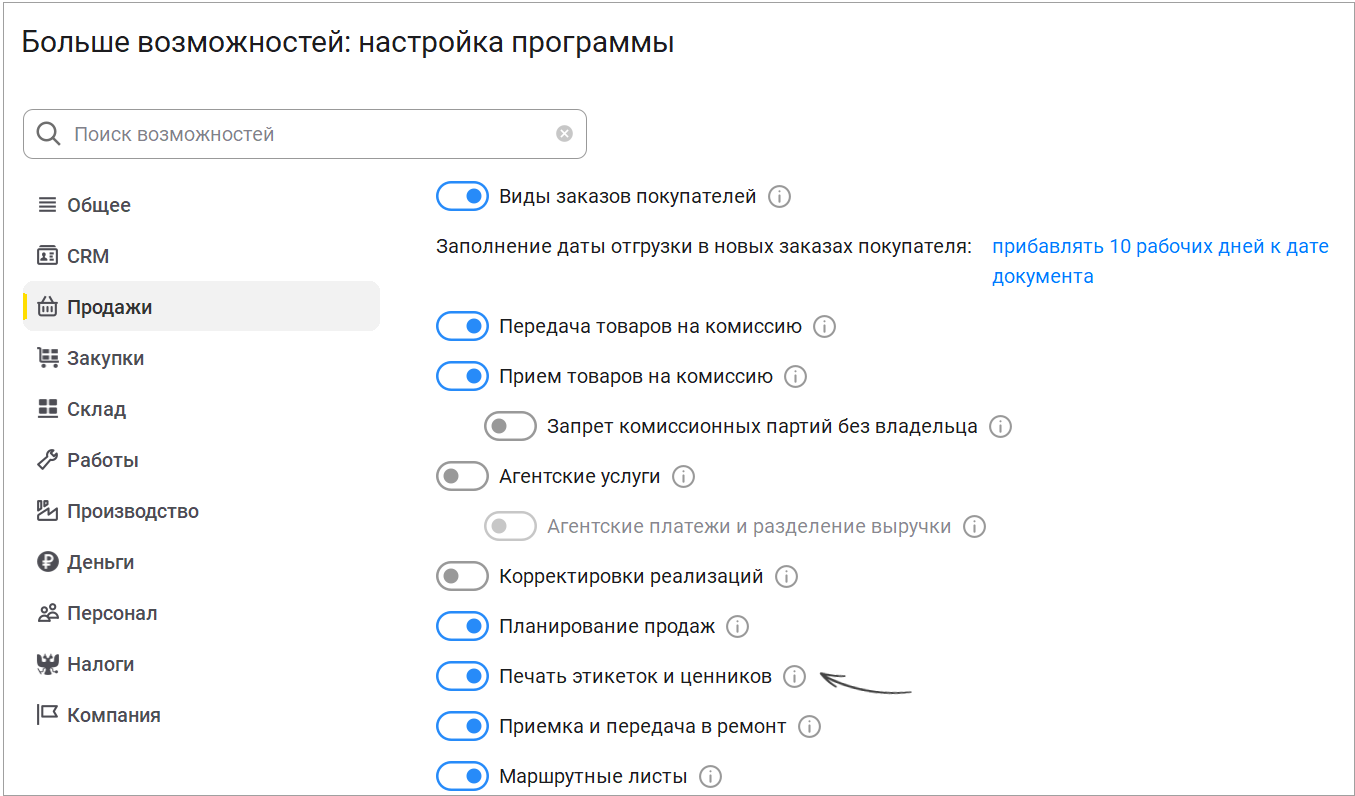
Перед началом работы убедитесь, что возможность печати включена в настройках программы. Перейдите в раздел «Настройка» – «Еще больше возможностей» и установите флажок «Печать этикеток и ценников» в блоке «Продажи».
Шаг 2. Открытие обработки печати
Существует два основных способа открыть форму печати:
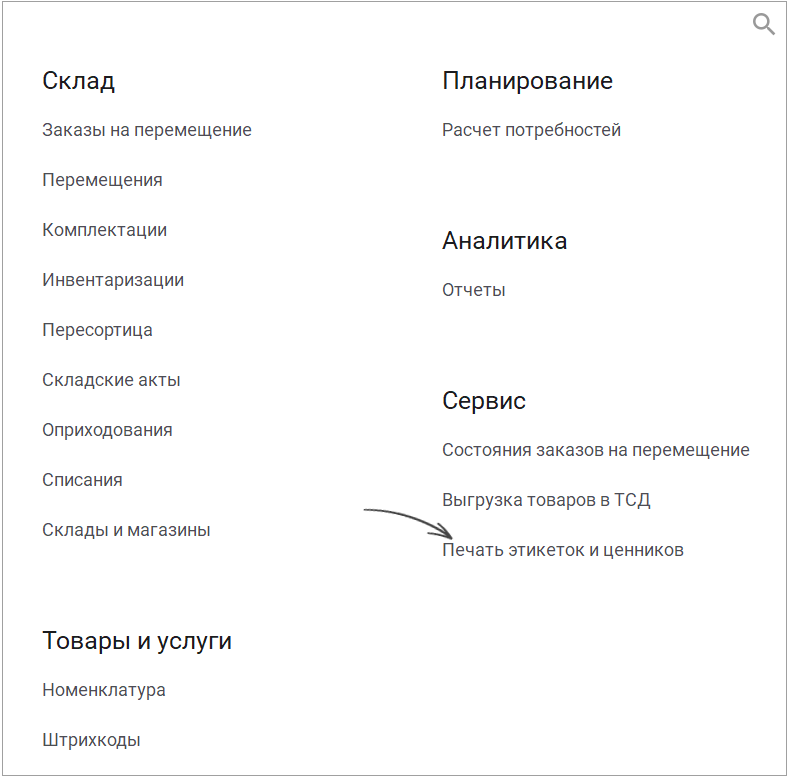
- Из раздела «Склад» или «Продажи»: выберите пункт «Печать этикеток и ценников». Этот способ удобен, когда нужно напечатать ценники на группу товаров по определенному отбору.
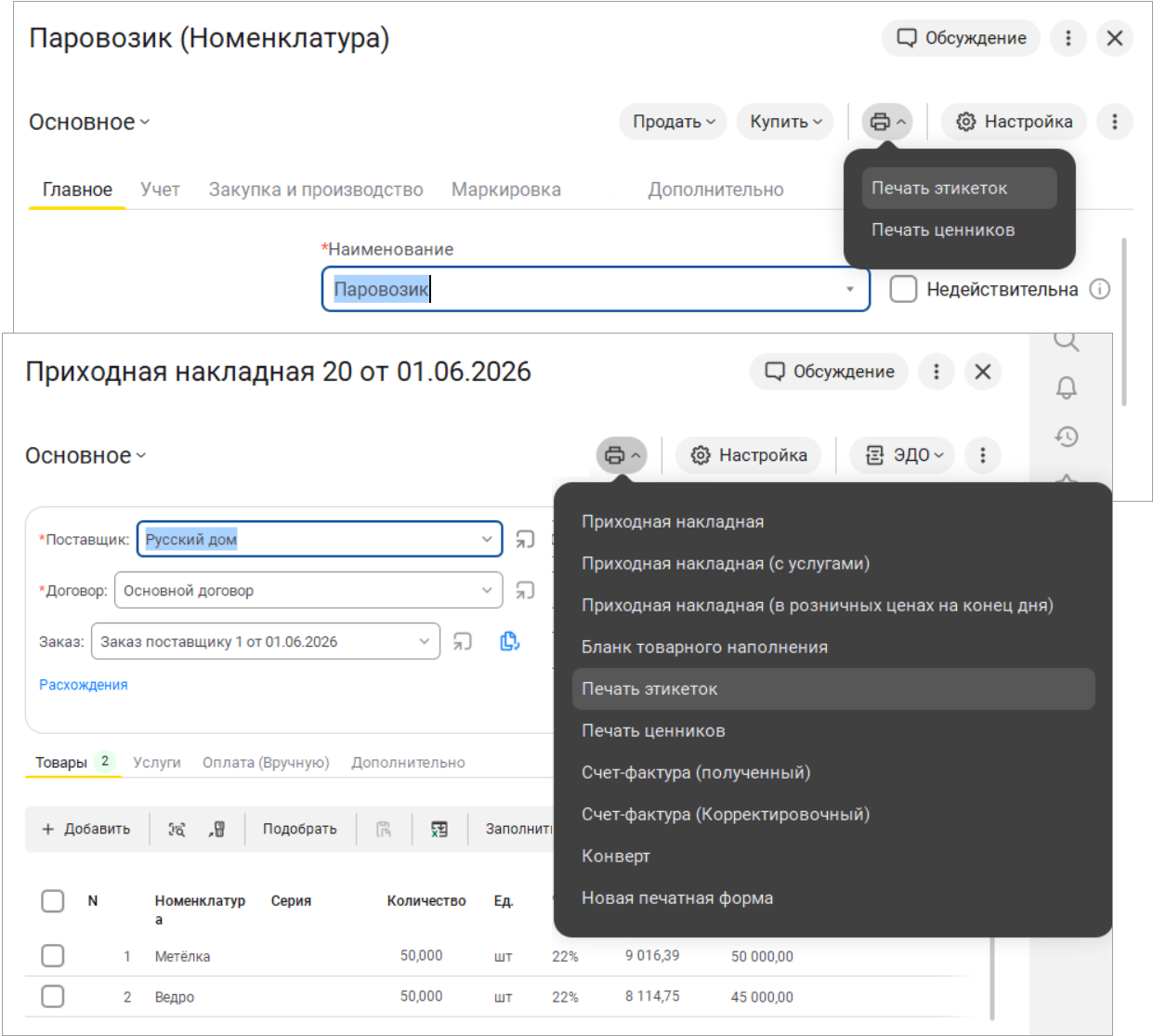
- Из документа или карточки номенклатуры: нажмите на кнопку печати со значком принтера. В этом случае табличная часть заполнится автоматически данными из документа.
Шаг 3. Заполнение формы
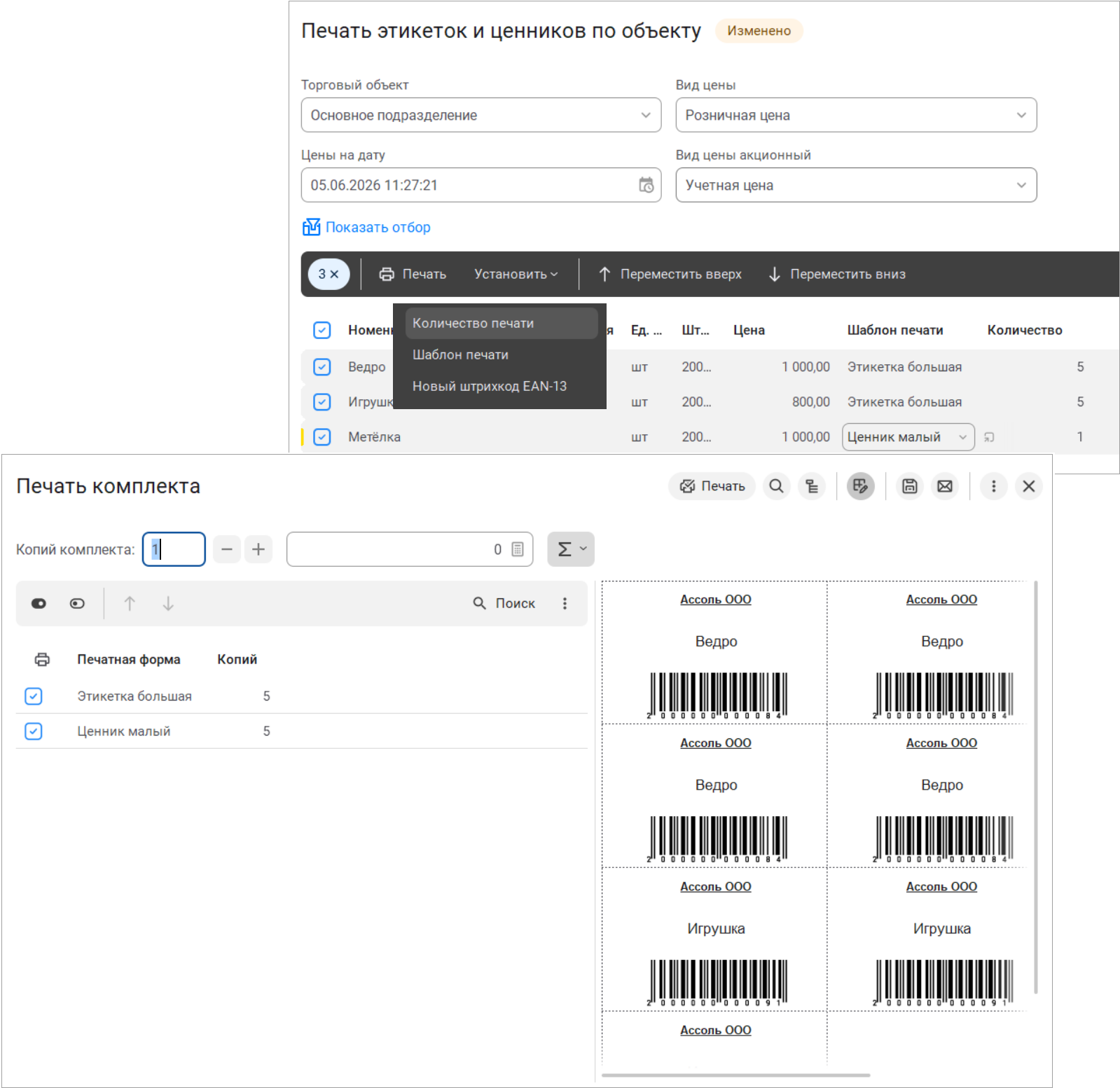
В открывшейся форме «Печать этикеток и ценников» настройте параметры:
- «Торговый объект» — выберите магазин или склад, для которого печатаются ценники.
- «Вид цены» — укажите тип цены (розничная, закупочная и т.д.).
- «Цены на дату» — установите дату, на которую актуальны цены.
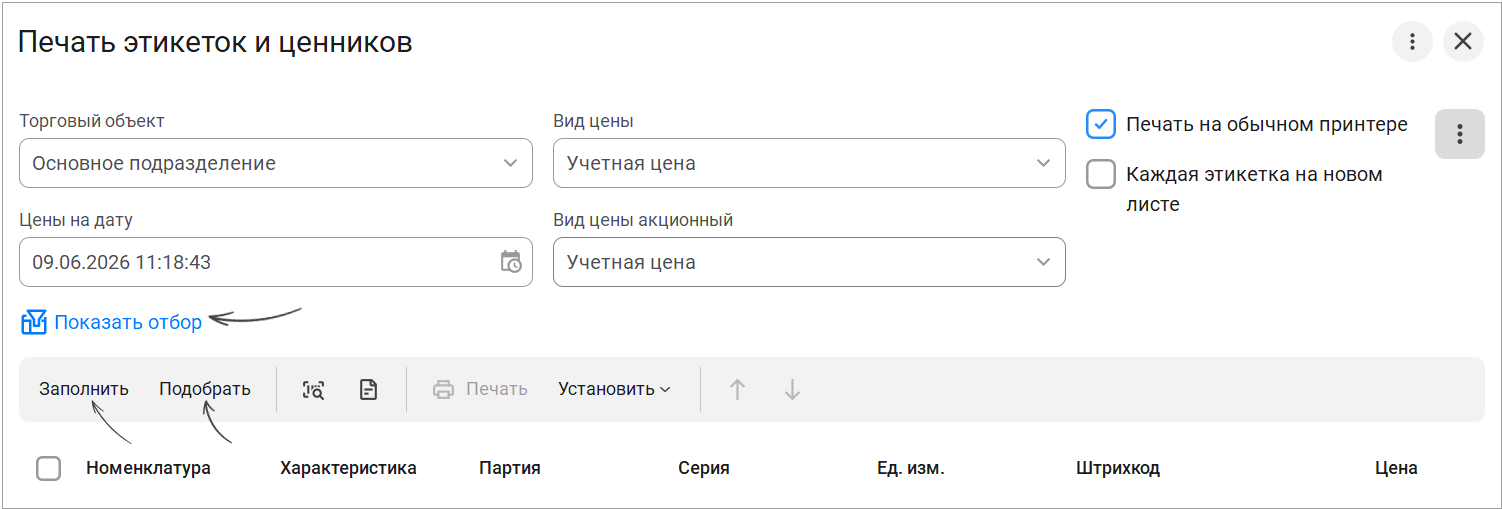
Табличную часть можно заполнить с помощью кнопок:
- «Заполнить» — автоматически заполняет список по заданным условиям отбора.
- «Показать отбор» — позволяет задать условия для отбора товаров (например, по группе номенклатуры).
- «Подобрать» — открывает форму «Подбор номенклатуры» для ручного выбора товаров.
При добавлении товара вы можете использовать сканер штрихкодов или кнопку «Найти по штрихкоду».
Шаг 4. Выбор и настройка шаблона
Для печати необходимо выбрать шаблон. В программе доступны готовые шаблоны, а также вы можете создать свой. Чтобы применить шаблон ко всем выделенным строкам, используйте кнопку «Установить шаблон». Если количество копий не указано, автоматически будет подставлено значение «1».
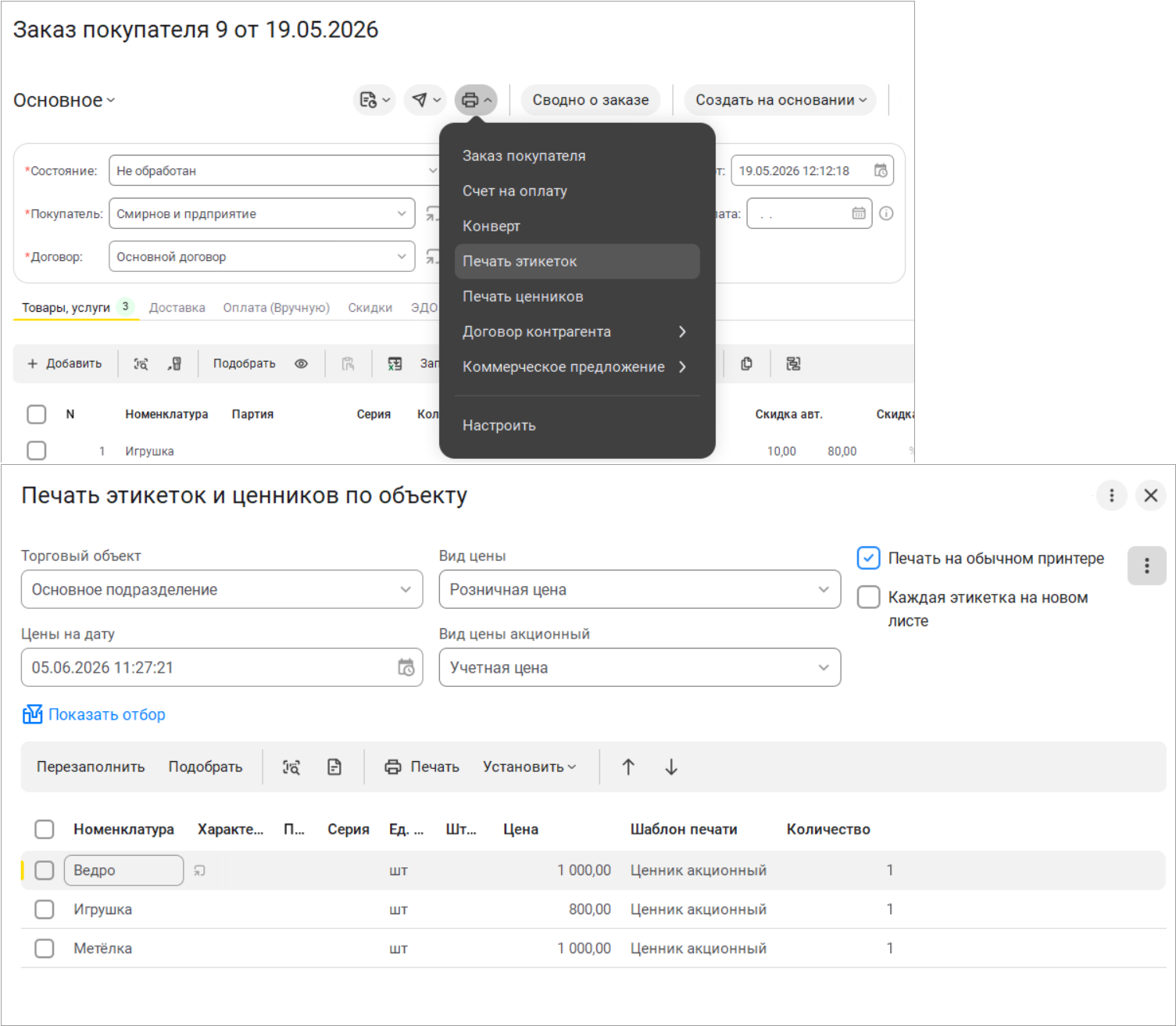
Шаг 5. Печать акционных ценников
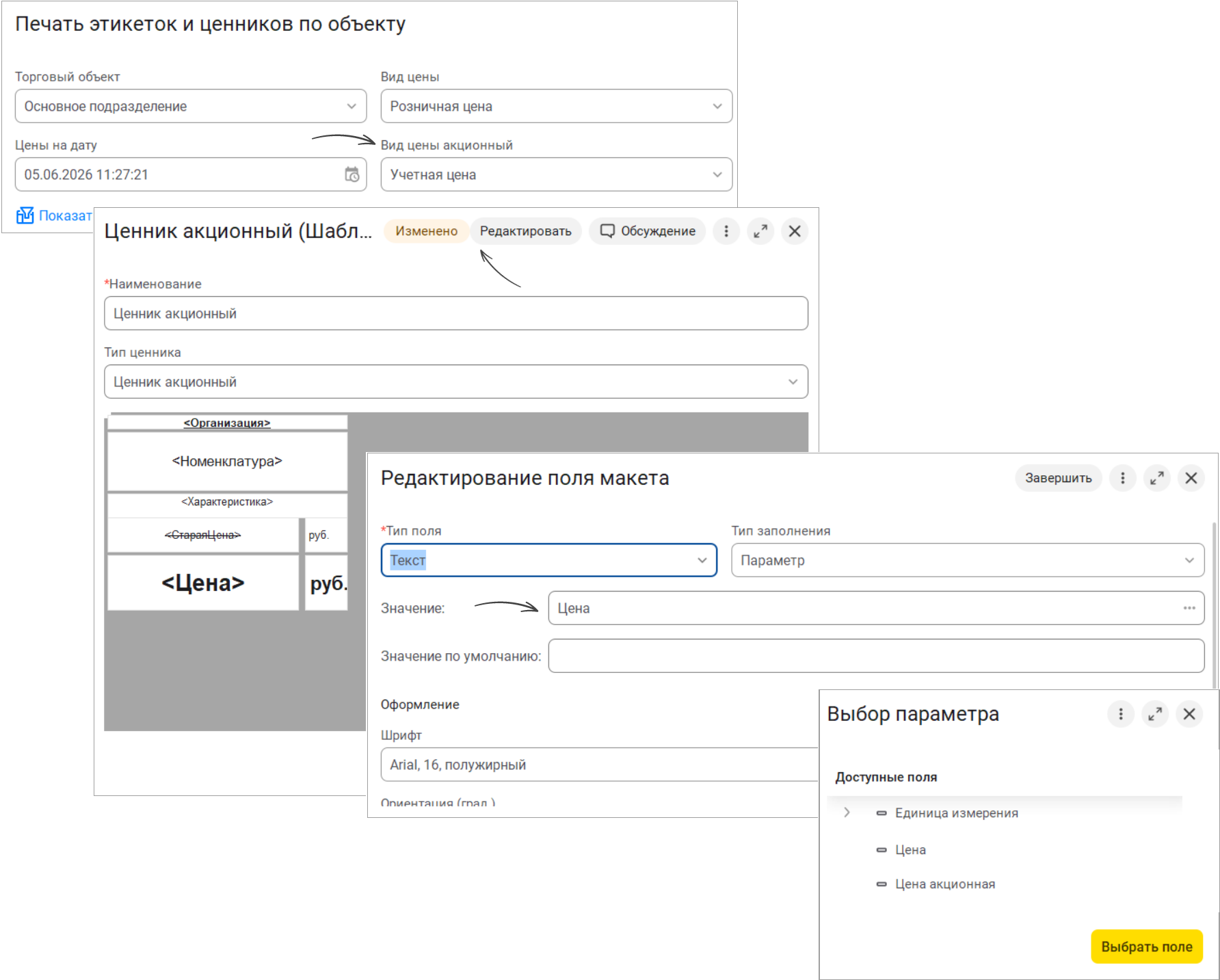
Если в магазине действуют акции, вы можете напечатать ценники с новой ценой и зачеркнутой старой. Для этого в форме печати в поле «Вид цены акционный» выберите соответствующую акцию, а в колонке «Шаблон печати» — шаблон типа «Ценник акционный».
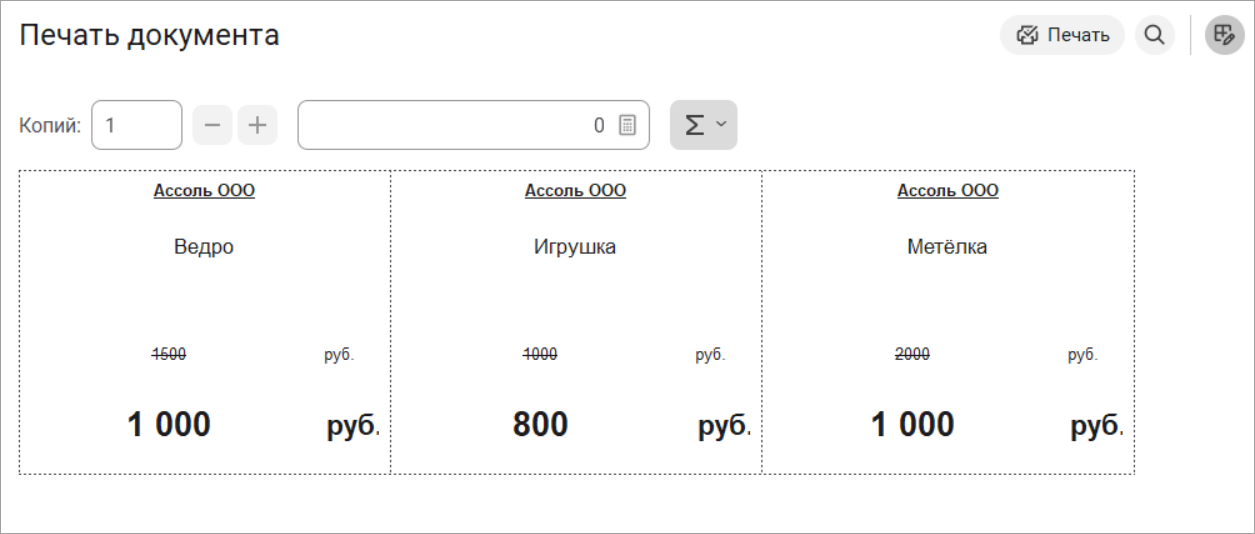
После настройки всех параметров нажмите кнопку «Печать».
Готовые отраслевые решения для вашего бизнеса
Конфигурации «1С:Розница» и «1С:УНФ» (Управление нашей фирмой) — это мощные инструменты для автоматизации торговли, производства и услуг. Встроенный функционал печати этикеток и ценников — лишь часть их возможностей. Системы позволяют:
- Вести полноценный складской и управленческий учет.
- Интегрироваться с торговым оборудованием (сканеры, принтеры этикеток, фискальные регистраторы).
- Автоматизировать ценообразование и маркетинговые акции.
- Работать в облаке 1С:Fresh без необходимости покупки собственных серверов.
Подберите оптимальную версию программы для вашего магазина или компании.
FAQ — Часто задаваемые вопросы
Возможность включается в разделе «Настройка» – «Еще больше возможностей» в блоке «Продажи». Необходимо установить флажок «Печать этикеток и ценников».
Да. Для этого в форме печати в поле «Вид цены акционный» выбирается акция, а для печати используется шаблон типа «Ценник акционный».
Вызвав печать из документа (например, «Поступление товаров»), табличная часть заполняется автоматически. При вызове из раздела «Склад» используйте кнопку «Заполнить» после настройки отбора.
Да. Вы можете создать собственный шаблон в разделе «Администрирование» – «Поддержка оборудования» – «Шаблоны этикеток и ценников» с помощью встроенного редактора.
Проверьте, что в программе установлен флажок «Печать на обычном принтере» для тестовой печати, или убедитесь в корректности настроек оборудования в разделе «Поддержка оборудования».
Комплексная автоматизация торговли на 1С
Хотите, чтобы печать ценников, учет товаров и продаж были полностью автоматизированы? Внедрение «1С:Розница» или «1С:УНФ» позволит вам:
- Сократить время обслуживания клиентов за счет быстрой печати этикеток со штрихкодами.
- Исключить ошибки в ценообразовании благодаря автоматической подстановке цен и акций.
- Повысить лояльность покупателей за счет актуальной и понятной информации о товаре.
Оставьте заявку, чтобы узнать о лучших решениях для вашего бизнеса.