
Как сформировать отчет о плановых и фактических отпусках сотрудников в программе "1С:ЗУП 8" (ред. 3)
Кадровый учет отпусков — одна из самых востребованных задач для HR-специалистов, бухгалтеров и руководителей. Правильное планирование и контроль использования отпусков позволяют избежать нарушений трудового законодательства, равномерно распределить нагрузку в коллективе и подготовиться к проверкам. В этой статье мы подробно разберем, как быстро сформировать отчет о плановых и фактических отпусках сотрудников в программе "1С:ЗУП 8" (редакция 3).
- HR-специалистам — для контроля использования отпусков и планирования графика
- Бухгалтерам по заработной плате — для расчета отпускных и проверки корректности данных
- Руководителям подразделений — для распределения рабочей нагрузки в период отсутствия сотрудников
- Специалистам по кадровому делопроизводству — для подготовки к проверкам трудовой инспекции
Как найти и открыть отчет "Плановые и фактические отпуска"
Для формирования отчета перейдите в меню: Отчеты → Заработная плата и кадры → Кадровые отчеты → Плановые и фактические отпуска.
Альтернативный путь: раздел Кадры → Кадровые отчеты → Плановые и фактические отпуска.
Рис. 1. Меню перехода к отчету "Плановые и фактические отпуска" в 1С:ЗУП 3
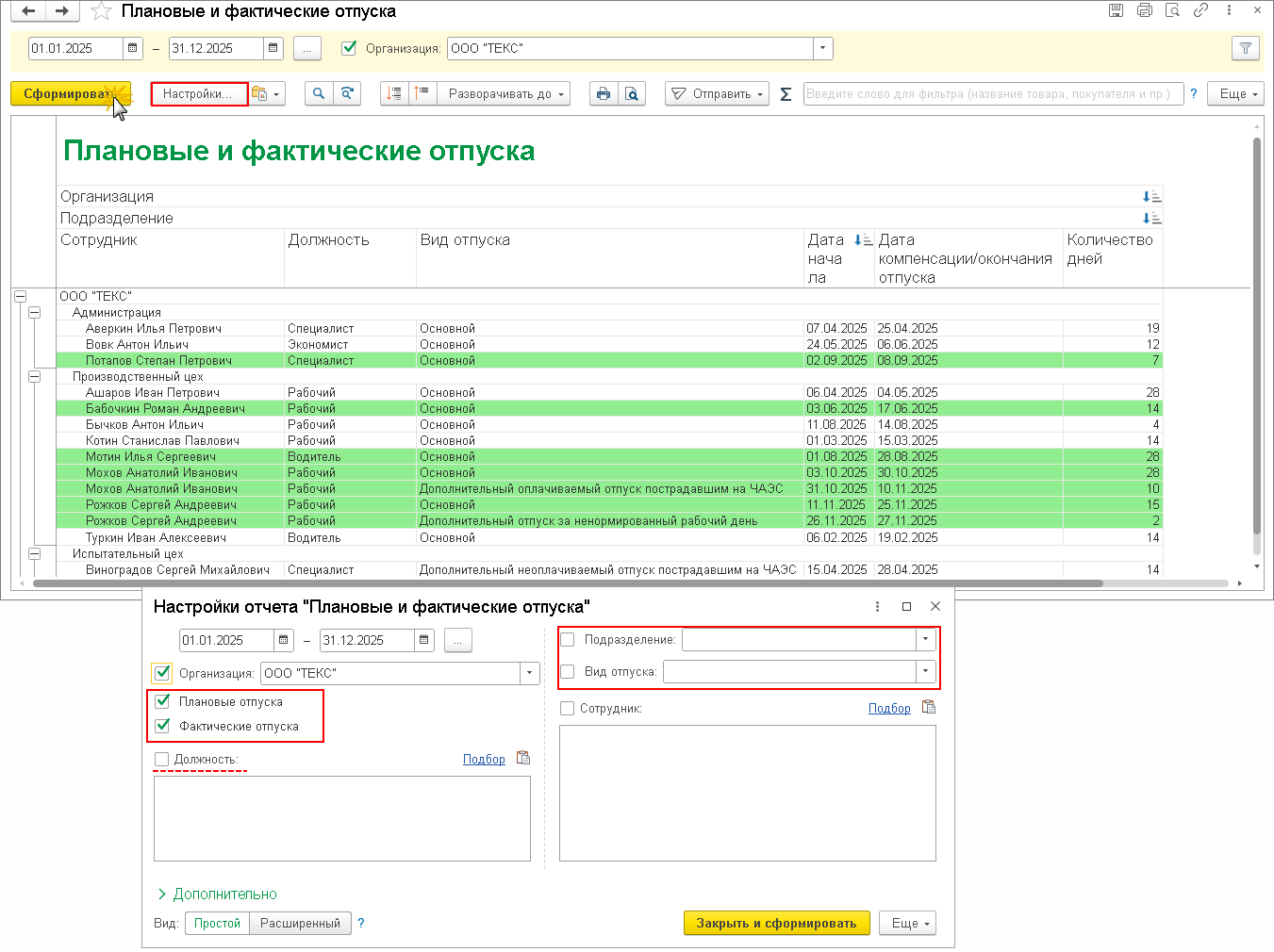
Настройка параметров отчета
После открытия отчета появится окно настройки параметров, где необходимо указать:
- Период — выберите временной интервал для анализа отпусков
- Организация — укажите компанию, по которой формируется отчет
- Показатели — выберите данные для отображения (дни, часы, даты начала/окончания)
- Вид отпуска — можно выбрать все отпуска или конкретные виды (ежегодный, учебный, без сохранения зарплаты)
Важные настройки отбора данных
В разделе "Отборы" вы можете задать дополнительные критерии для формирования отчета:
| Параметр | Описание | Когда использовать |
|---|---|---|
| Подразделение | Фильтрация по конкретным отделам компании | Для анализа нагрузки в определенном подразделении |
| Сотрудник | Отбор по конкретным сотрудникам | Для просмотра истории отпусков конкретного человека |
| Вид отпуска | Фильтр по типам отпусков | Для анализа использования определенных видов отпусков |
| Плановые/фактические | Разделение запланированных и фактически использованных отпусков | Для сравнения плана с фактом |
Анализ сформированного отчета
После настройки параметров нажмите кнопку "Сформировать". Система покажет отчет, в котором:
- Запланированные отпуска выделяются зеленым цветом
- Фактические отпуска отображаются стандартным цветом
- В случае пересечения отпуска с больничным указывается сокращенное количество дней
- Отчет можно сортировать по любому столбцу для удобства анализа
Дополнительные возможности работы с отчетом
Сформированный отчет можно не только просматривать на экране, но и:
- Сохранить в различных форматах (Excel, PDF, HTML) для передачи руководителям или подготовки к проверкам
- Распечатать для оформления в виде официального документа
- Настроить вариант отчета для регулярного использования с сохранением параметров
- Добавить в раздел "Мои отчеты" для быстрого доступа
Важно: При формировании отчета перед проверками или в конце года обратите особое внимание на сотрудников, которые не использовали отпуск полностью. Это поможет избежать нарушений трудового законодательства и штрафов.
Типичные проблемы и их решение
При работе с отчетом "Плановые и фактические отпуска" пользователи иногда сталкиваются со следующими проблемами:
| Проблема | Возможная причина | Решение |
|---|---|---|
| Отчет не формируется | Не заданы обязательные параметры (период, организация) | Проверить заполнение всех обязательных полей |
| Не отображаются плановые отпуска | Не утвержден график отпусков или не выбран соответствующий параметр в отчете | Проверить наличие утвержденного графика отпусков и настройки отчета |
| Некорректное количество дней отпуска | Пересечение с больничными, отзыв из отпуска | Проверить кадровые документы на корректность оформления |
Оптимизируете налоги, учет или бизнес-процессы?
Спрашивайте — поможем.