
Как выгрузить данные из 1С:Фреш в файл
Из приложения 1С:Фреш можно получить файл для переноса данных или резервного хранения. Прайм 1С объясняет параметры выгрузки и подготовку к дальнейшей загрузке в локальную программу.
Кто может выполнить выгрузку
Войдите в приложение пользователем с правами администрирования. На завершающем этапе выгрузки работа пользователей временно блокируется: согласуйте время операции.
Где находится команда
| Приложение | Раздел для команды «Перенос данных приложения» |
|---|---|
| Большинство приложений | Администрирование |
| 1С:Управление нашей фирмой | Настройки → Работа в облаке |
| 1С:Бухгалтерия, простой интерфейс | Настройки |
| 1С:ERP и 1С:Комплексная автоматизация | НСИ и администрирование |
Как получить файл
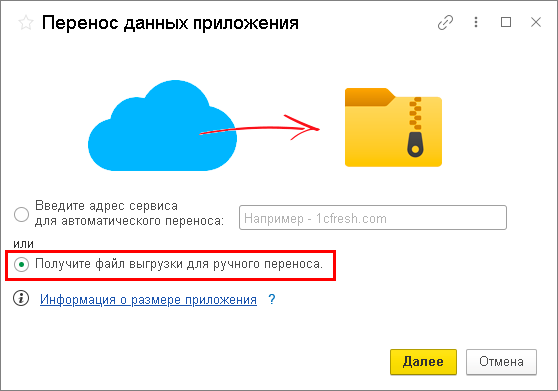
- Выберите «Получить файл выгрузки для ручного переноса» и перейдите дальше.
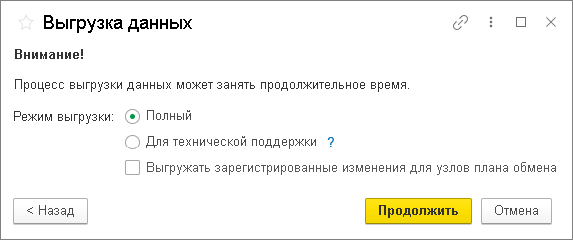
- Установите режим «Полный». Флажок выгрузки зарегистрированных изменений для обменов оставьте снятым, если специалист не поручил иное.
- Нажмите «Продолжить». При предупреждении об активных расширениях ознакомьтесь со списком и подтвердите продолжение.
- Если проверка выявила ошибки, устраните причину и повторите её либо отмените выгрузку.
- Если браузер сообщает, что файл слишком большой, установите предложенное расширение 1С для работы с файлами.
- Сохраните ZIP-архив и дождитесь завершения операции.
Подготовка к локальному переносу
Для загрузки подготовьте новую информационную базу соответствующей программы с той же версией конфигурации. Совместимость локальной редакции проверяют заранее:
| Данные облачного приложения | Подходящая локальная редакция |
|---|---|
| Обычное приложение 1С:Фреш | ПРОФ или КОРП соответствующей программы |
| Приложение с пометкой КОРП или СПЕЦ | КОРП соответствующей программы |
| 1С:Предприниматель | Базовая 1С:Бухгалтерия предприятия — исключение |
Для остальных приложений выгрузки из облака нельзя загрузить в базовые локальные редакции. Подбирайте соответствующую программу ПРОФ или КОРП.
Название конфигурации и её версию можно уточнить в файле DumpInfo.xml внутри ZIP-архива: значения находятся в элементах Name и Version. После загрузки проверьте пользователей и их права. Для тестового экземпляра выбирайте «Это копия информационной базы»: регламентные обмены с внешними ресурсами будут заблокированы для предотвращения конфликтов с облачным приложением.
Если нужен файл уже созданной резервной копии
Можно получить архив из личного кабинета: откройте список копий приложения, выберите нужную строку и нажмите «Получить файл». Этот вариант удобен, когда необходима ранее сохранённая контрольная точка. Дату выбранного архива нужно проверить до скачивания.
Советуем сохранить рядом с архивом короткую запись: приложение, версия, дата получения и назначение файла. После переноса сверяйте документы и отчёты по согласованной контрольной дате. Эти действия помогают организовать проверку результата; наличие ZIP-файла само по себе её не заменяет.
Другие инструкции по 1С:Фреш
Планируете выгрузку или переход на локальную 1С?
Обратитесь в Прайм 1С: поможем уточнить конфигурацию, версию и локальную редакцию, а также согласовать порядок переноса и проверки данных. Укажите, нужен ли вам рабочий перенос, резервный архив или копия для разбора проблемы.