Ручные проводки в 1С:Бухгалтерии 8 — когда и как создавать правильно
В программе 1С:Бухгалтерия 8 большинство операций автоматически формирует проводки при вводе документов. Однако бывают ситуации, когда требуется ручной ввод проводок. В этой статье подробно разберем, когда это необходимо, как правильно создать проводки вручную и проверить их корректность.
Ручное создание проводок в 1С:Бухгалтерии 8 может потребоваться:
- Бухгалтерам при исправлении ошибок прошлых периодов
- Для отражения нестандартных операций, не предусмотренных типовыми документами
- При необходимости сделать корректировочные проводки
- Для отражения внутренних хозяйственных операций
- При интеграции с другими системами учета
Когда нужно создавать проводки вручную?
Автоматические проводки
Формируются документами 1С автоматически. Используются для стандартных операций: поступление товаров, продажи, начисление зарплаты и т.д.
Преимущества: минимум ошибок, полная аналитика, связь с первичными документами.
Ручные проводки
Создаются через документ "Операция". Применяются для нестандартных ситуаций, когда автоматическое отражение невозможно.
Когда использовать: исправление ошибок, сложные корректировки, уникальные операции.
Важно! Ручной ввод проводок должен быть исключением, а не правилом. Прежде чем создавать операцию вручную, убедитесь, что нельзя использовать стандартные документы 1С. Частый ручной ввод увеличивает риск ошибок и усложняет проверку учета.
Как ввести проводку через операцию (ручной ввод)
- Откройте раздел "Операции" → "Операции, введенные вручную".
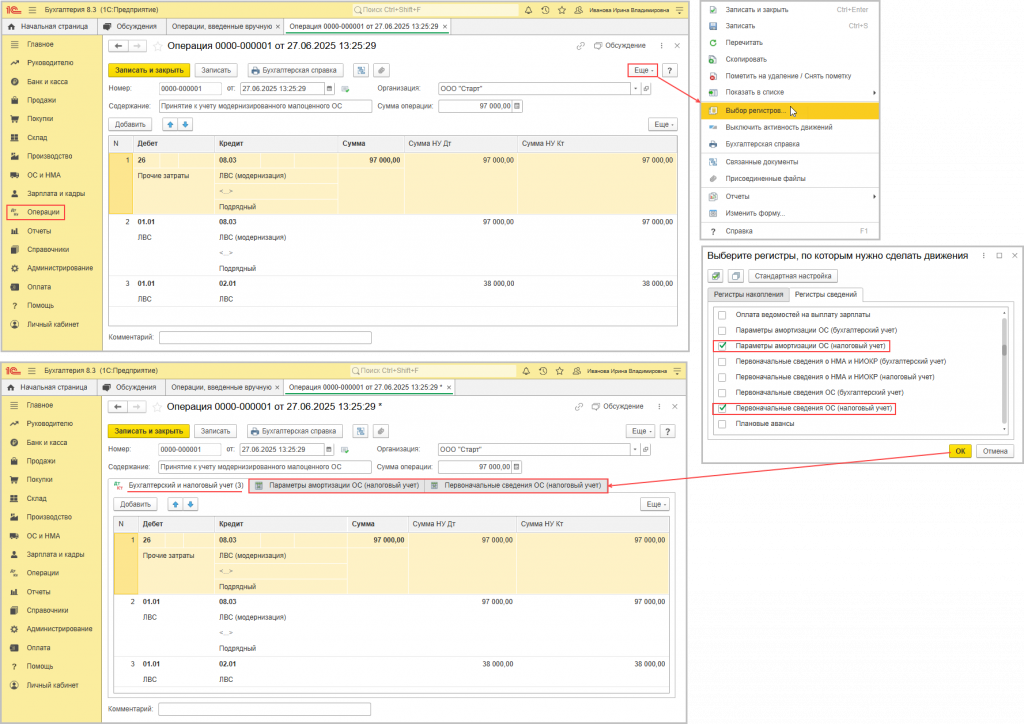
- Нажмите кнопку "Создать" и выберите вид документа "Операция" (рис. 1).
- Заполните табличную часть по кнопке "Добавить":
- В колонках "Дебет" и "Кредит" укажите счета учета и аналитику
- В колонке "Сумма" укажите сумму для бухгалтерского учета
- В колонках "Сумма НУ Дт" и "Сумма НУ Кт" укажите суммы для налогового учета (если требуется)
- Нажмите кнопку "Записать".
- При необходимости добавьте движения по регистрам:
- Нажмите "Еще" → "Выбор регистров"
- Отметьте нужные регистры сведений или накопления
- Нажмите "ОК" - в документе появятся соответствующие закладки
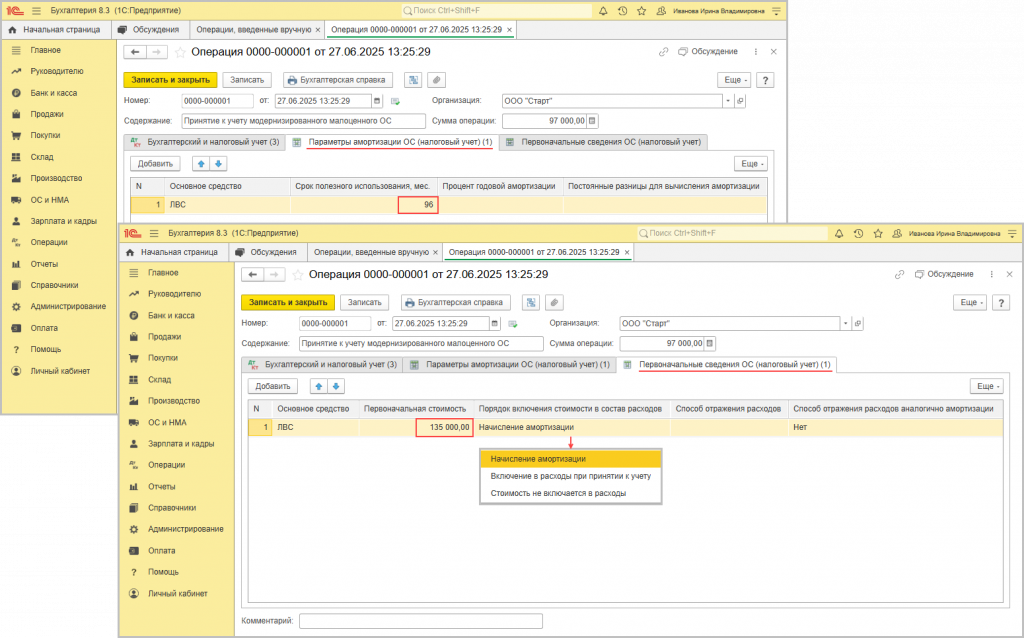
- Заполните движения на каждой закладке (рис. 2)
- Нажмите "Записать и закрыть" для сохранения операции.
Как проверить, что движения отразились правильно?
После создания ручной операции важно убедиться, что все движения сформировались верно:
- Откройте "Отчеты" → "Оборотно-сальдовая ведомость" и проверьте наличие новой проводки
- Сформируйте отчет "Анализ субконто" для проверки аналитики
- Для проверки движений по регистрам используйте соответствующие отчеты (например, "Обороты между счетами")
- Сравните результаты с ожидаемыми данными по операции
Рекомендация: Для сложных ручных операций создавайте комментарии в тексте документа "Операция", чтобы в будущем было понятно, зачем была сделана эта проводка. Это особенно важно для исправлений ошибок и нестандартных ситуаций.
Типичные ошибки при ручном вводе проводок
Неправильная аналитика
Частая ошибка - указание неверных субконто (контрагентов, номенклатуры, статей затрат). Всегда проверяйте заполнение аналитики.
Отсутствие налогового учета
Если счет ведется в налоговом учете, но суммы НУ не указаны, это приведет к расхождениям между БУ и НУ.
Некорректные движения по регистрам
При добавлении движений по регистрам легко ошибиться в типах движений (приход/расход) или количествах.
Нужна помощь с ручными проводками в 1С:Бухгалтерии?
Наши специалисты помогут разобраться с нестандартными операциями, исправлением ошибок и настройкой корректного учета.