Перенос отпуска мобилизованному сотруднику: инструкция для 1С:ЗУП 3 и образцы документов
В связи с частичной мобилизацией многие работодатели столкнулись с необходимостью переноса отпусков сотрудников, призванных на военную службу. Эта пошаговая инструкция поможет кадровым специалистам и бухгалтерам правильно оформить перенос отпуска в программе 1С:ЗУП 8 (редакция 3) с соблюдением всех требований трудового законодательства.
- Кадровым специалистам, оформляющим перенос отпуска мобилизованным сотрудникам
- Бухгалтерам по расчету заработной платы
- Руководителям организаций, где работают мобилизованные сотрудники
- Специалистам по кадровому делопроизводству
Правовая основа переноса отпуска
Согласно статье 123 Трудового кодекса РФ, работодатель обязан перенести отпуск на другой срок, согласованный с работником, в случаях, когда своевременная выплата работнику среднего заработка за отпуск может оказаться невозможной или когда работнику своевременно не была произведена оплата за время отпуска.
В случае мобилизации основанием для переноса отпуска является получение сотрудником повестки или мобилизационного предписания. Работник должен предоставить копию этих документов работодателю.
Документальное оформление переноса отпуска
Перед внесением изменений в программу 1С:ЗУП необходимо правильно оформить кадровые документы:
Заявление сотрудника
Сотрудник должен написать заявление о переносе отпуска с указанием причины и нового периода отпуска.
Документы-основания
К заявлению необходимо приложить копию повестки или мобилизационного предписания.
Приказ о переносе отпуска
На основании заявления издается приказ по унифицированной форме № Т-6 или по самостоятельно разработанной форме.
Пошаговая инструкция по работе в 1С:ЗУП 8 редакция 3
Шаг 1: Создание документа "Перенос отпуска"
Для оформления переноса отпуска в программе:
- Перейдите в раздел "Кадры" → "Графики, переносы отпусков"
- Нажмите кнопку "Создать" → "Перенос отпуска"
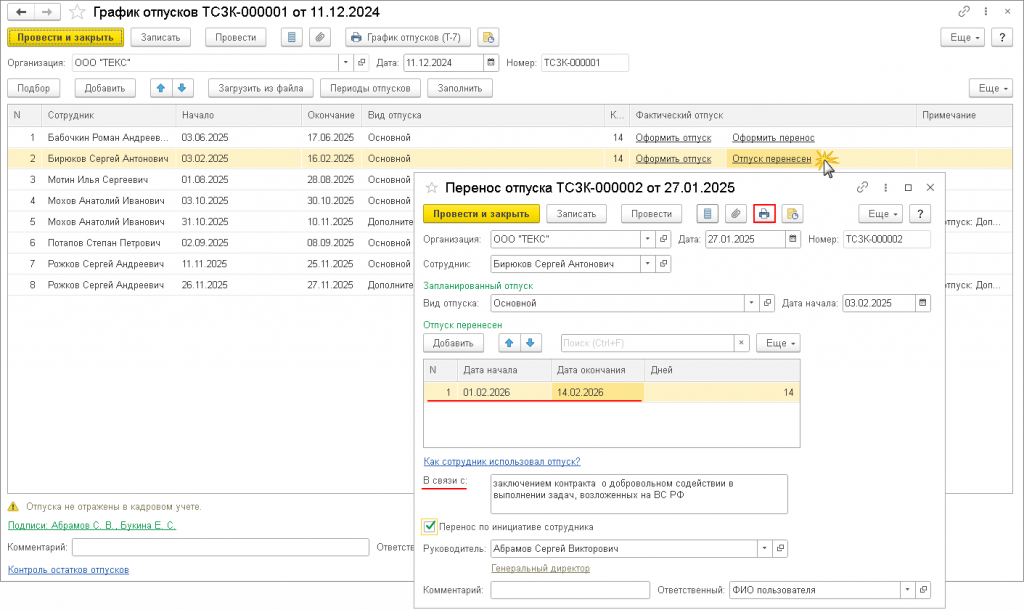
- Документ удобнее создавать непосредственно из строки с ранее запланированным отпуском в документе "График отпусков", нажав на ссылку "Оформить перенос"
Рис. 1 - Окно создания документа "Перенос отпуска"
Шаг 2: Заполнение документа
В созданном документе "Перенос отпуска" необходимо заполнить следующие поля:
- В табличной части укажите период, на который переносится запланированный отпуск
- В поле "В связи с" укажите причину переноса ("мобилизация")
- Установите флажок "Перенос по инициативе сотрудника", если перенос осуществляется по его инициативе
По ссылке "Как сотрудник использовал отпуск?" можно получить информацию об использовании сотрудником положенных ему отпусков и их остатках.
Рис. 2 - Заполнение документа "Перенос отпуска"
Шаг 3: Проведение документа и формирование печатных форм
После заполнения всех необходимых полей:
- Нажмите кнопку "Провести"
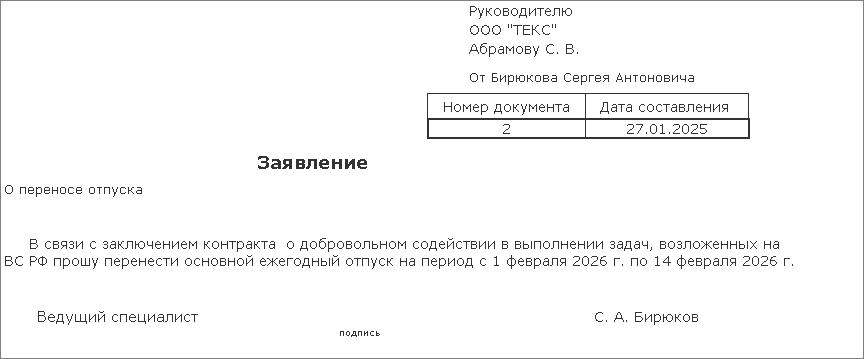
- Для формирования печатной формы заявления или уведомления нажмите на кнопку "Заявление/Уведомление о переносе отпуска"
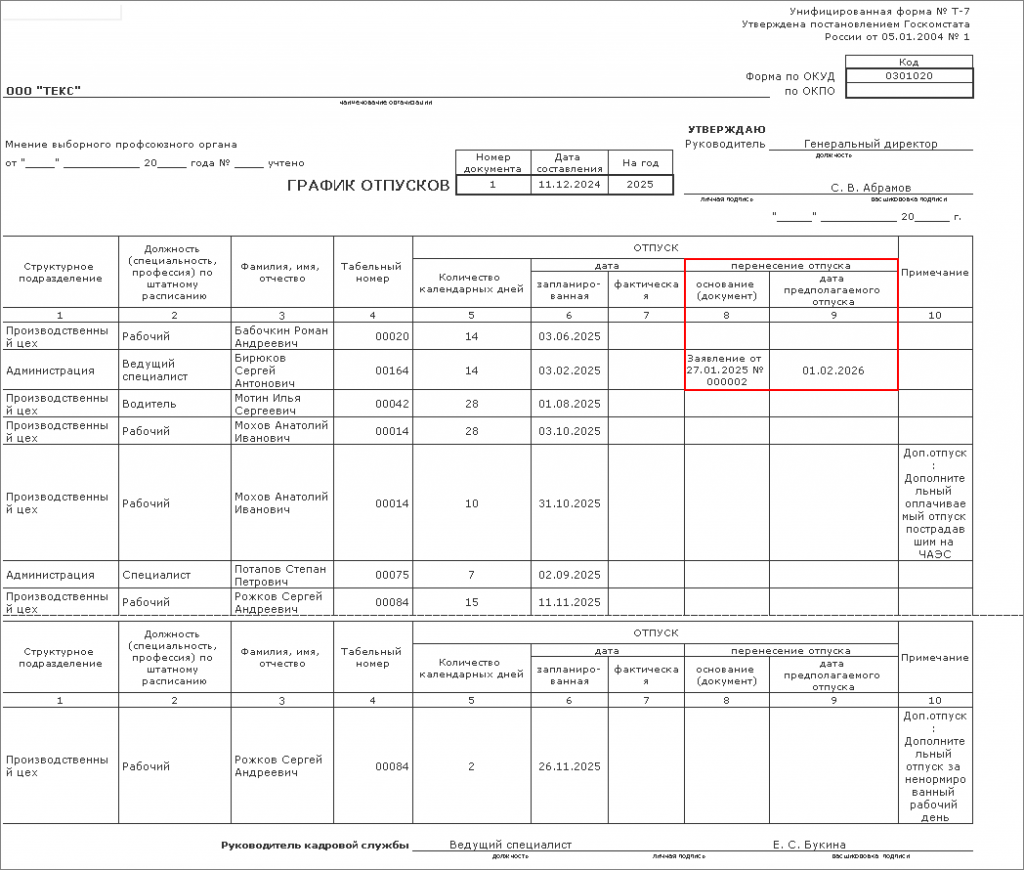
При проведении документа перенос отпуска будет отражен в графике отпусков (форма № Т-7).
Рис. 3 - Отражение переноса в графике отпусков
Важные нюансы при переносе отпуска мобилизованному сотруднику
Внимание! При переносе отпуска в связи с мобилизацией важно учитывать следующие моменты:
- Уже начисленные отпускные подлежат возврату или зачету в счет будущих выплат
- Перенос отпуска не влияет на стаж работы, дающий право на ежегодный оплачиваемый отпуск
- После окончания военной службы сотрудник имеет право использовать перенесенный отпуск в полном объеме
Частые ошибки и как их избежать
- Отсутствие письменного заявления сотрудника - всегда требуйте письменное заявление с указанием причины переноса
- Несоответствие дат в документе и приказе - внимательно проверяйте периоды переносимого и нового отпуска
- Неверное указание причины переноса - правильно указывайте основание ("мобилизация") для дальнейшего корректного учета
Оптимизируете налоги, учет или бизнес-процессы?
Спрашивайте — поможем.