Работа с документами в 1С: Документооборот
Работа с документами и файлами, хранящимися в информационной базе, ведется в разделе программы Документы и файлы.
4.1. Типы документов
В программе предусмотрены следующие типы документов:
Служат для учета официальной корреспонденции, поступающей на предприятие от внешних адресатов – как юридических, так и физических лиц.
Служат для учета официальной корреспонденции, которую предприятие отправляет внешним адресатам.
Организационно-распорядительные и информационно-справочные документы официального характера: приказы по основной деятельности, документы кадрового делопроизводства, служебные записки и т. д.
4.2. Список «Мои документы»
Все документы, которые относятся к текущему пользователю и требуют его внимания, отображаются в списке Мои документы.
Помимо документов в списке отображаются связанные с этими документами объекты, запущенные задачи и прикрепленные файлы.
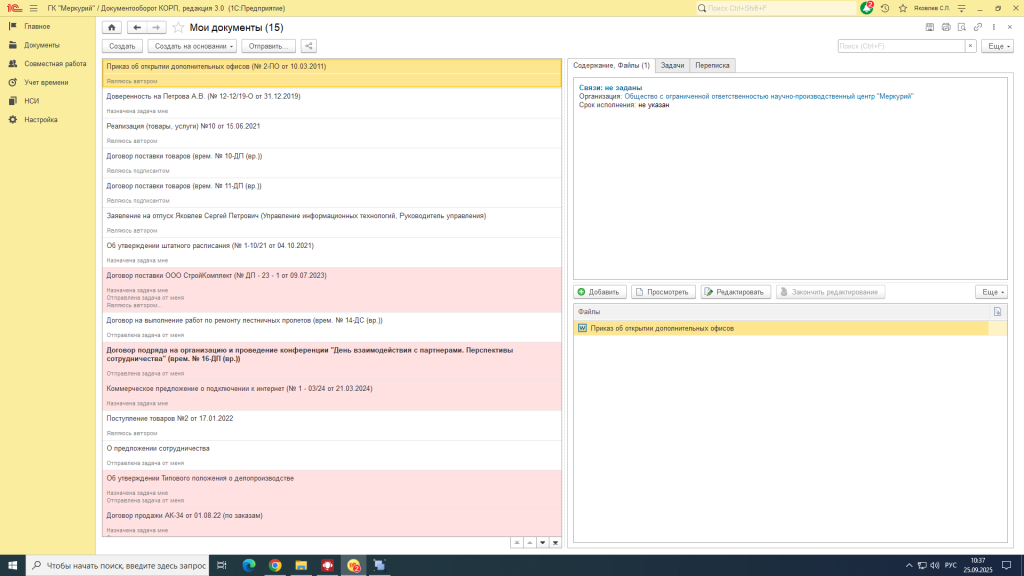
Рис. 267. Список «Мои документы»
Открыть список можно по одноименной команде в меню разделов Документы и файлы, Рабочий стол и по гиперссылке в заголовке виджета Мои документы в окне Текущие дела.
Список Мои документы индивидуален для каждого пользователя и формируется по следующим критериям:
- все документы, по которым вам направлена задача. После выполнения задачи документы перестанут отображаться в списке;
- все документы, по которым вы направили задачу другому сотруднику. После выполнения задачи документы также перестанут отображаться в списке;
- входящие документы, созданные вами. Документы исчезнут из списка после регистрации;
- исходящие документы, созданные вами. Документы исчезнут из списка после регистрации и отправки;
- внутренние документы, созданные вами. Документы исчезнут из списка после регистрации и исполнения;
- документы, за которые вы назначены ответственным. Эти документы можно исключить из списка только вручную.
Критерий, по которому документ попал в список, отображается под названием документа.
Пользователь может в любой момент включить или исключить любой документ из списка вручную.
4.2.1. Советы для эффективной работы со списком
При работе со списком в первую очередь рекомендуется обратить внимание на документы, выделенные красным цветом. Выделение означает, что по документу есть просроченные задачи или документ еще не исполнен, а срок его действия уже истек.
Для беглого просмотра документов удобно использовать область просмотра:
- на закладке Содержание, Файлы можно ознакомиться с основными реквизитами, просмотреть, отредактировать или сохранить на диск прикрепленные файлы, не открывая карточку документа;
- данные закладки Задачи, Связи помогут определить, у кого сейчас в работе находится документ, и быстро перейти к связанным данным (например, к допсоглашению договора).
Удобно группировать и сортировать данные командами в Сортировать по и Сгруппировать по, расположенными в меню Еще. Документы можно сортировать по дате (создания или регистрации), наименованию и виду. Сгруппировать документы можно по типу, причине добавления в список и проекту.
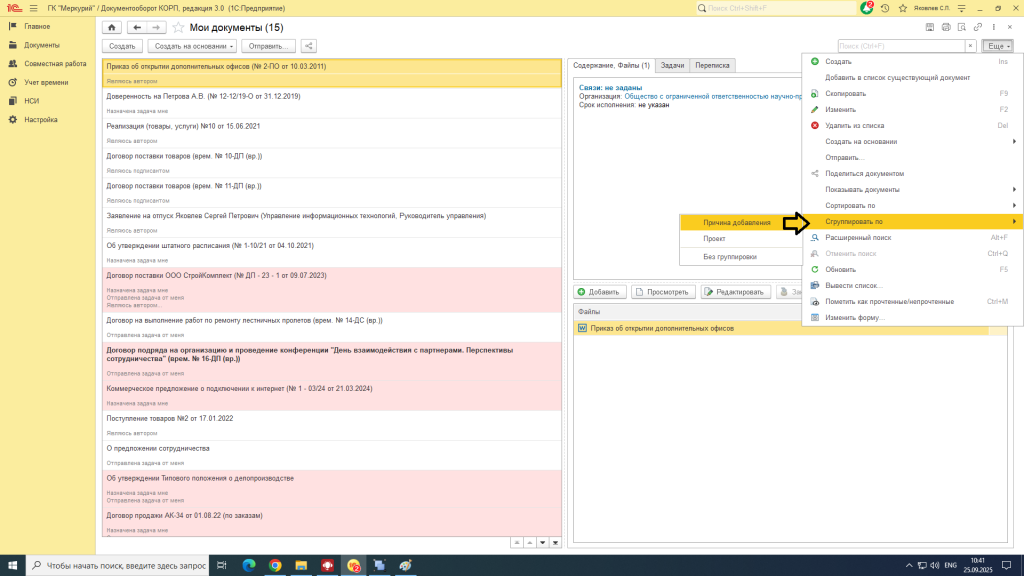
Рис. 268. Группировка и сортировка списка «Мои документы»
4.3. Списки документов
В программе предусмотрены списки входящих, исходящих и внутренних документов. Их можно открыть из меню разделов Документы и файлы и Рабочий стол.
В списках входящих, исходящих и внутренних документов возможны следующие режимы просмотра:
- списком,
- по папкам (только для внутренних документов),
- по категориям,
- по видам документов,
- по вопросам деятельности,
- по контрагентам,
- по номенклатуре дел,
- по делам (томам),
- по проектам.
Режим просмотра выбирается в меню Еще – Просмотр и в контекстном меню списков.

Рис. 269. Режимы просмотра списка документов
Программа запоминает выбранный пользователем режим просмотра и восстанавливает его при каждом открытии списка.
Режим просмотра списка используется при создании нового документа. Например, при просмотре по видам документов текущий выбранный вид будет сразу подставлен в карточку создаваемого документа.
Примечание
Также можно перетащить документ с помощью мыши из одного разреза в другой, при этом автоматически будет изменен соответствующий реквизит документа (например, вид или проект).
Список внутренних документов по умолчанию выводится в режиме По папкам. Для переключения в режим Списком достаточно кликнуть на корневую папку. При этом вы увидите список всех внутренних документов.
Примечание
Переключение в режим списка аналогичным образом работает и для других режимов просмотра списка внутренних документов: по видам, по вопросам деятельности, по корреспондентам и других.
Удаленные документы
Документы, помеченные на удаление, не выводятся в списки по умолчанию. Для просмотра таких документов в меню Еще – Настройки предусмотрена команда Показывать удаленные. Удаленные документы отображаются в списке зачеркнутым шрифтом.
Область быстрого просмотра
В списках входящих, исходящих и внутренних документов предусмотрена область быстрого просмотра. Благодаря области просмотра можно выполнять большинство действий с документами, не открывая их карточки.
По умолчанию область просмотра скрыта. Для ее отображения в меню Еще – Настройки предусмотрена команда Показывать область просмотра документа.
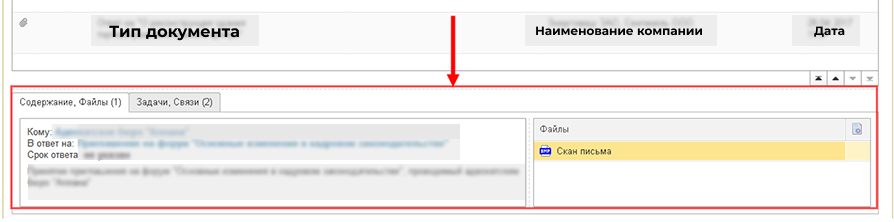
Рис. 271. Область просмотра списка внутренних документов
На закладке Содержание, Файлы можно ознакомиться с основными и дополнительными реквизитами, кратким содержанием документа и работать с прикрепленными файлами, не открывая карточки документа. Из контекстного меню этого списка файлов доступны те же команды, что и из списка файлов в карточке документа: просмотреть, сохранить на диск, напечатать, отредактировать и др.
Сведения на закладке Задачи, Связи помогут определить, у кого сейчас в работе находится документ, и быстро перейти к связанным данным. На закладке отображаются все активные задачи, запущенные по этому документу (красным цветом отмечены просроченные), и все связанные с текущим документом объекты (например, допсоглашение договора).
Область быстрого отбора
Область позволит быстро отобрать документы по данным, учет которых ведется в программе: период, организация, контрагент, проект, вид документа и др. Значение можно ввести в строку поиска, нажать Показать все для выбора уже имеющихся в программе значений или иконку ➕ для создания нового объекта.
Быстрый отбор, установленный в списках документов или других объектов, автоматически применяется при повторном открытии списка. Заполненное поле быстрого отбора выделяется цветом. Это поможет не забыть об установленном отборе. После очистки поля выделение снимается.
В режиме просмотра Списком в списке внутренних документов предусмотрен быстрый отбор по папке. Отбор позволит работать только со списком документов конкретной папки.
Для установки отбора достаточно указать режим просмотра Списком и выбрать одну из папок в поле быстрого отбора.
4.4. Создание документа
Создать документ можно различными способами, например на основании одного или нескольких документов, файлов, писем, контрагента и др., из командной панели любого списка или карточки объекта.
Также создать новый документ можно с помощью команды Создать – Документ в меню раздела Документы и файлы или с помощью кнопки Создать на командной панели списков документов.
Во всех перечисленных случаях откроется помощник создания документа, в котором можно выбрать заранее подготовленный шаблон или создать пустой документ.
Для удобства выбора все шаблоны документов отсортированы по частоте использования и видам документов. Область просмотра помощника содержит перечень всех настроек выбранного шаблона документа: важность, гриф, вопрос деятельности, ответственный и другие.
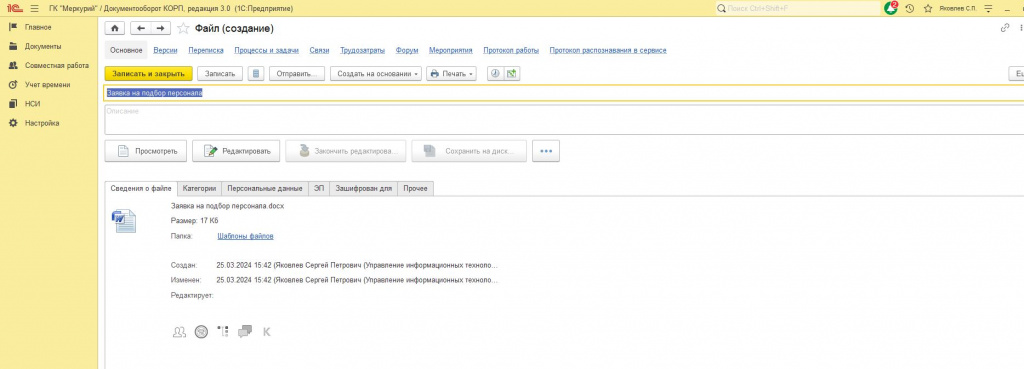
Рис. 273. Помощник создания документа
При создании документа по шаблону его реквизиты будут заполнены указанными в шаблоне данными, могут быть присоединены файлы. Шаблоны документов служат для унификации создаваемых на предприятии документов и снижения трудозатрат на их подготовку.
При создании пустого документа вид документа и другие обязательные реквизиты потребуется указать вручную в карточке документа.
Создание документов на основании других документов
На командной панели карточки каждого документа есть команда Создать на основании. С ее помощью можно создавать другие внутренние, входящие и исходящие документы на основании уже существующих, автоматически устанавливая связь между ними.
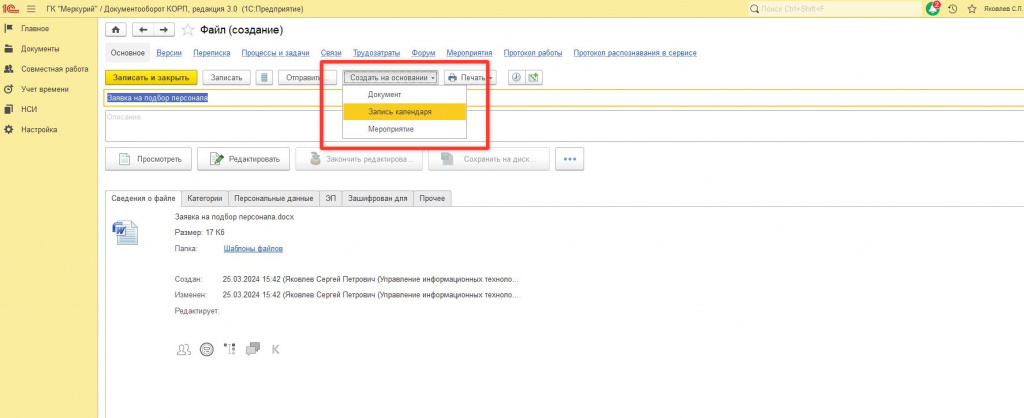
Рис. 274. Меню «Создать на основании»
Предположим, нужно создать акт к ранее зарегистрированному договору. Самый быстрый вариант – воспользоваться командой Создать на основании из карточки договора, к которому относится этот акт. Программа автоматически заполнит поля Контрагент, Контактное лицо контрагента, Сумма и сформирует связь с договором, к которому относится акт.
Для сравнения: при выполнении аналогичной операции ручным способом вышеперечисленные поля нужно будет заполнить самостоятельно. Связи с договором также создаются вручную.
При записи такого документа, созданного на основании внутреннего, программа предложит установить между ними связь.
Исходящий документ удобно создавать как ответ на входящий документ. Это можно сделать при помощи меню Создать на основании в карточке входящего документа. При этом поля нового исходящего документа автоматически заполнятся данными из входящего документа. Между документами будет автоматически установлена связь, которая отобразится на закладке Связи карточек этих документов.
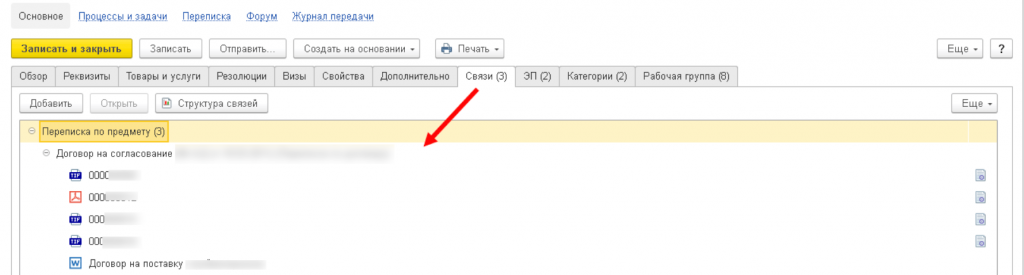
Рис. 275. Закладка «Связи» карточки внутреннего документа
При создании входящего или исходящего документа через меню На основании в его карточке появляется поле Предмет переписки. Поле заполняется автоматически в следующих случаях:
- при создании исходящего документа на основании внутреннего;
- при создании входящего документа на основании исходящего, если у исходящего заполнен предмет переписки;
- при создании исходящего документа на основании входящего, если у входящего заполнен предмет переписки;
- при добавлении связи с типом Содержит переписку по между документами вручную.
Незаполненное поле Предмет переписки не отображается в карточке документа.
4.5. Карточка документа
При добавлении нового документа (путем копирования, создания с нуля или на основании шаблона) карточка документа открывается на закладке Реквизиты.
При этом программа анализирует, какие из основных полей карточки не заполнены, и устанавливает курсор в первое незаполненное поле.
Карточка документа содержит все сведения о документе и команды для работы с ним.
Рассмотрим карточку документа на примере входящего документа. Далее выявим различия между карточками документов разных типов: входящих, исходящих и внутренних.
4.5.1. Закладка «Реквизиты»
Основные реквизиты документа находятся на закладке Реквизиты. Состав полей закладки зависит от настроек программы и типа выбранного документа.
Например, если в программе включены все настройки, для входящего документа закладка Реквизиты будет выглядеть следующим образом:
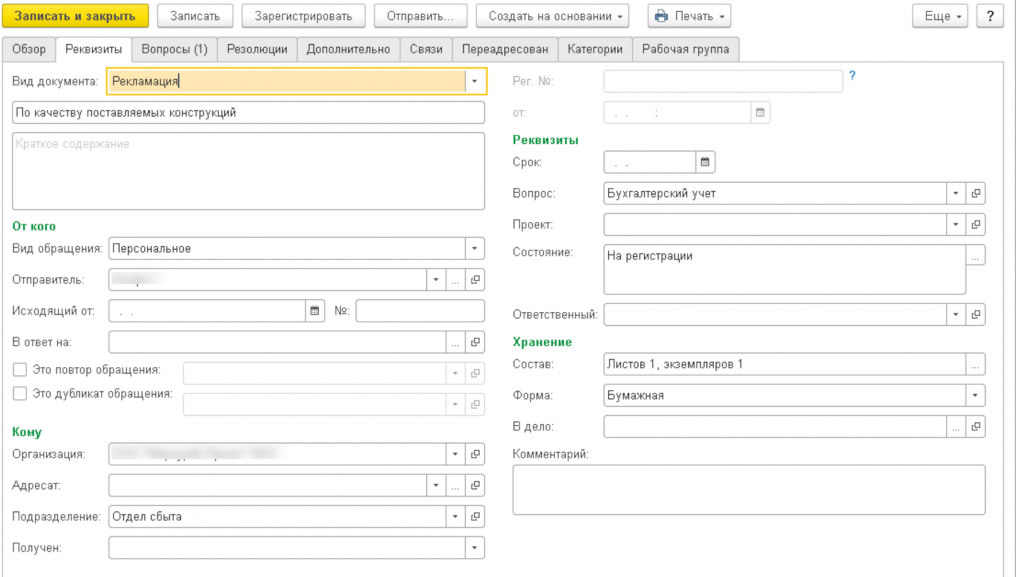
Рис. 276. Закладка «Реквизиты» входящего документа
Реквизиты этой закладки объединены в смысловые группы:
- Общие реквизиты,
- От кого,
- Кому,
- Реквизиты,
- Хранение,
- Добавить файл.
Общие реквизиты
Указываются вид документа, его регистрационный номер, наименование и краткое описание. Для удобства заполнения полей предусмотрены подсказки ввода – серый текст, который выводится в незаполненном поле.
Незаполненные поля Регистрационный номер и Дата регистрации в карточке документа отображаться не будут.
Поле Вид документа активно, если в настройках программы включено использование видов входящих документов.
Для присвоения регистрационного номера нужно нажать кнопку Зарегистрировать на командной панели карточки, предварительно заполнив обязательные поля. О настройке регистрационных номеров читайте в разделе «Настройка нумерации документов».
Группа «От кого»
Для входящих документов в поле Отправитель рекомендуется указывать информацию о контрагенте. В поле Подписал – контактное лицо, с которым велась работа. Из каждого поля можно открыть соответствующую карточку: корреспондента или контактного лица.
Оба поля содержат историю выбора со стандартными кнопками Показать все и Создать (для создания нового корреспондента/контактного лица).
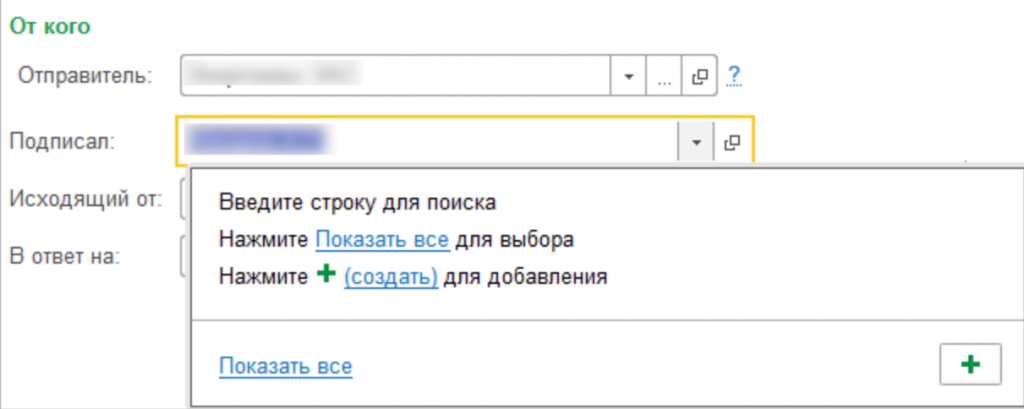
Рис. 277. Подбор контрагента и контактного лица
Подбор контрагента/контактного лица возможен по наименованию, контактной информации, ИНН или КПП. Если с помощью автоподбора или истории ввода нужный корреспондент не найден, то прямо из поля при помощи ссылки Показать все можно перейти к списку всех корреспондентов.
Если в поле Отправитель введен ИНН контрагента, который не найден, его можно создать прямо из поля ввода. При нажатии кнопки Создать карточка контрагента будет автоматически заполнена данными по уже введенному ИНН.
Примечание
Для автоматического заполнения по ИНН должна быть подключена и настроена Интернет-поддержка пользователей.
После нажатия кнопки Выбрать данные будут автоматически добавлены в соответствующие поля Отправитель и Подписал.
Поле В ответ на заполняется только в том случае, если документ поступил в ответ на исходящий. Для быстрого подбора исходящего документа достаточно ввести его регистрационный номер или наименование в поле В ответ на.
Присвоение регистрационного номера исходящему документу выполняется секретарем после того, как документ согласован и утвержден ответственным лицом. Реквизиты Дата и Способ отправки устанавливаются в момент отправки, которая может совпадать по времени с моментом регистрации или выполняться отдельно позже. После записи исходящего документа, являющегося ответным, у соответствующего входящего документа реквизит Отправлен ответ устанавливается автоматически.
Реквизит заполняется данными, присвоенными отправителем входящего документа. Это упростит поиск информации о документе, на который должен быть дан ответ. Поддерживается автоподбор.
Группа «Кому»
Поле Организация показывается в случае ведения документооборота для нескольких организаций (настройка программы Использовать учет по организациям должна быть установлена). В программе можно создавать внутренние документы без привязки к конкретной организации, входящей в состав предприятия. Например, в холдингах/группах компаний это могут быть политики (политика управленческого учета, политика информационной безопасности), бюджеты, справочные документы, некоторые виды заявок (в АХО, ИТ и др.). Подробнее о настройке и порядке работы – в разделе «Внутренние документы без привязки к организации».
Для входящих документов в поле Адресат отображается имя сотрудника, которому поступил документ. В поле Подразделение указывается подразделение, в которое адресован документ.
Реквизиты документов: получатели, хранение, связи и дополнительные настройки
В этом руководстве подробно рассматриваются различные аспекты работы с реквизитами документов в системе документооборота, включая настройку получателей, параметров хранения, связей между документами и дополнительные функции системы.
Получатели исходящих документов
Для исходящих документов в этой группе реквизитов указывается получатель. В качестве получателя можно выбрать одного контрагента, нескольких контрагентов или список рассылки. Перейти в режим ввода нескольких получателей исходящего документа можно кнопкой Режим ввода нескольких получателей, которая расположена справа от поля Получатель. Для переключения обратно в режим ввода одного получателя нужно использовать кнопку Один получатель, расположенную на командной панели списка получателей.
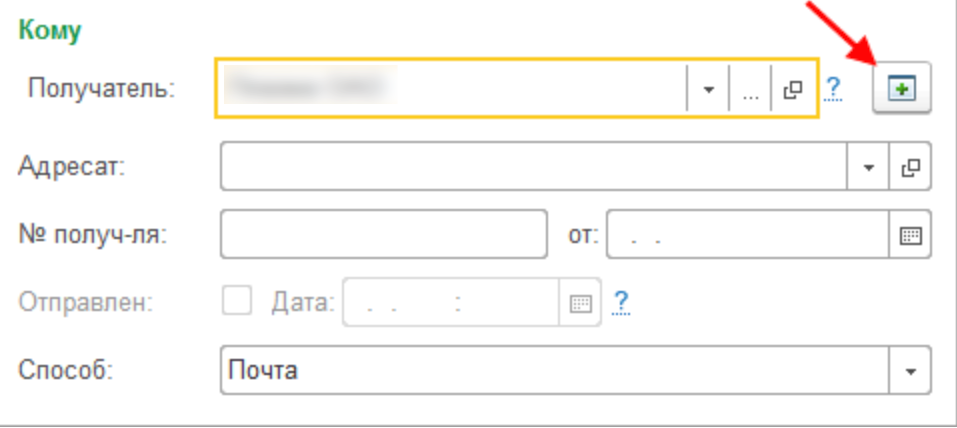
Рис. 280. Подбор нескольких получателей исходящего документа
Если нужный контрагент или список рассылки отсутствует в списке, то требуется его создать.
Примечание
Права на создание списков рассылки имеют только администратор и ответственный за нормативно-справочную информацию.
Если выбран список рассылки, то документ будет направлен всем контрагентам, указанным в списке рассылки.
В программе можно проверять корректность заполнения ИНН и КПП контрагентов через специализированный веб-сервис Федеральной налоговой службы в режиме онлайн. Если проверка включена, то при подборе недействительные контрагенты выделяются красным шрифтом. Подробнее о проверке – в разделе «Онлайн-проверка контрагентов по ЕГРН».
Для внутренних документов вместо группы Кому предусмотрена группа Контрагент, где выполняется подбор контрагента и контактного лица. Подробнее – в разделе «Учет внутренних документов по контрагентам».
Группа «Реквизиты»
- Срок исполнения, Срок действия (для внутренних документов);
- Сумма;
- В т. ч. НДС (для внутренних документов);
- Гриф;
- Проект;
- Состояние;
- Ответственный;
- Вопрос деятельности.
Группа «Хранение»
В группе Хранение следует указать информацию о количестве экземпляров и листов документа. Программа использует эти сведения для автоматического контроля числа листов при списании в дело.
Примечание
Поля учета состава документа (количество листов и экземпляров) показываются, если установлена настройка программы Использовать состав документов.
Количественные сведения о составе редактируются непосредственно в поле либо в специальном окне, которое открывается кнопкой выбора.
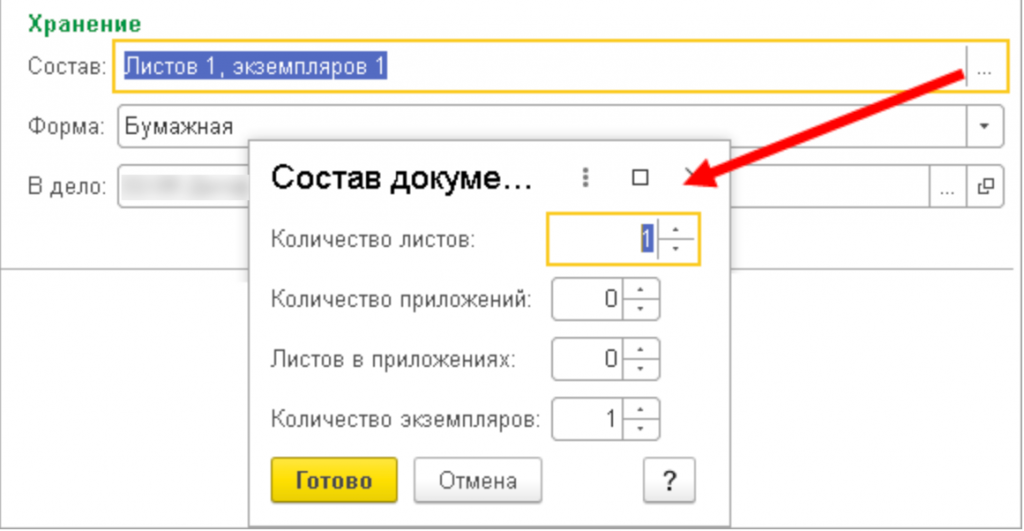
Рис. 282. Состав документа в группе «Хранение»
Поле Номенклатура дел показывается, если для указанного вида документа в настройках установлено Вести учет по номенклатуре дел. Это поле используется для формирования регистрационного номера документа с использованием индекса по номенклатуре дел.
Поле Форма предназначено для разделения документов по формам хранения: на бумаге, в электронном виде или смешанно. Отображается, если в карточке вида документа установлена настройка Вести раздельный учет бумажных и электронных документов. Подробнее – в разделе «Раздельный учет бумажных и электронных документов».
В поле Место хранения вводится информация о территории, помещении и месте хранения документа. Подробнее см. в разделе «Места хранения бумажных документов». В поле Ответственный за хранение указывается сотрудник, который отвечает за то, чтобы документ находился в указанном месте хранения.
В поле Помещен в дело указывается ссылка на дело (том), в которое помещен документ. Заполнение этого поля выполняется в момент фактического списания документа в дело.
Группа «Добавить файл»
При создании к документу можно добавить один или несколько файлов: загрузить с диска или сканировать. Если ведется учет скан-копий оригиналов, то при загрузке файлы соответствующих форматов будут помечены как скан-копии и закрыты от изменения. Подробнее о загрузке файлов в документ – в разделе «Добавление файлов».
4.5.2. Закладка «Дополнительно»
Если общая настройка программы Использовать учет доступа к персональным данным установлена, то в карточке входящего документа на закладке Дополнительно появляется список физических лиц, персональные данные которых хранит этот документ.
Список физических лиц будет автоматически распространен на все файлы, присоединенные к документу, и их версии. Также при этом будет протоколироваться доступ к полю Содержание входящего документа. Не рекомендуется использовать другие поля входящего документа (например, Наименование или Комментарий) для хранения персональных данных физических лиц, так как доступ к другим полям не протоколируется в журнале регистрации.
Остальные реквизиты документа вынесены на отдельные закладки:
- Резолюции,
- Связи,
- Электронная подпись,
- Категории,
- Рабочая группа.
4.5.3. Закладка «Резолюции»
Если по документу уже вынесена хотя бы одна резолюция, то на этой закладке можно увидеть ее полный текст, имя автора и сотрудника, внесшего резолюцию.
Если по документу вынесено несколько резолюций – они отображаются в виде списка.
Указание нескольких резолюций используется, например, если входящий документ поступил в организацию и уже содержит резолюцию от вышестоящего органа либо документ был рассмотрен сначала руководителем организации, затем начальником департамента и т. д.
Если фиксируется внешняя резолюция от вышестоящего органа, то в качестве автора резолюции может быть указано контактное лицо контрагента.
Если документ направлен на рассмотрение руководителю с помощью процесса Рассмотрение, то при выполнении задачи Рассмотреть резолюция будет добавлена в документ автоматически. При этом предыдущая резолюция сохраняется (если она присутствовала).
Текст последней резолюции используется в качестве описания поручения исполнителям при создании процесса Исполнение на основании документа, имеющего резолюции.
В программе есть возможность подписывать резолюцию электронной подписью. Подробнее – в разделе «Подписание резолюций и виз согласования ЭП».
Для того чтобы заверение резолюций электронной подписью было обязательным для определенного вида документа, предусмотрен флажок Подписывать резолюции электронной подписью на закладке Настройки карточки вида документа.
4.5.4. Закладка «Визы»
Визы согласования – это записи о фактах и результатах согласования документов. Визы могут быть добавлены как вручную на закладке Визы, так и автоматически процессом Согласование. Обратите внимание, что при создании нового документа по шаблону список согласующих лиц шаблона копируется в список виз документа.
Примечание
Обратите внимание, что закладка доступна, только если в настройках программы выбраны пункты Резолюции в документах и Визы согласования (Настройка и администрирование – Настройка программы – Делопроизводство).
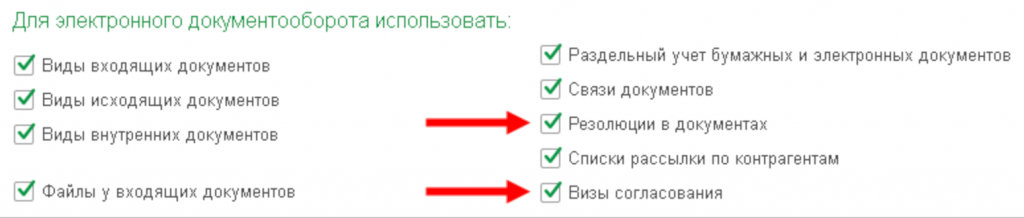
Рис. 285. Настройки программы
Создать новую визу или изменить существующую можно только в том случае, если документ находится в статусе На согласовании.
Если по документу есть визы, в заголовке закладки появится их количество. Чтобы получить более подробную информацию по каждой визе, достаточно щелкнуть по каждой из них.
При помощи меню Печать можно вывести лист согласования на печать.
- Лист согласования содержит только визы последнего цикла согласования.
- В Лист согласования с историей попадают не только финальные визы согласующих, но и история согласования со всеми внесенными ранее комментариями.
Это позволяет оперативно получать информацию о ходе согласования документа, комментариях согласующих лиц и сроках прохождения каждого этапа. Подробнее – в разделе «Визы согласования».
4.5.5. Закладка «Связи»
Все объекты, связанные с текущим документом, отображаются на закладке Связи. Для наглядности объекты сгруппированы по типам связи, для каждого из которых выводятся данные о количестве записей.
4.5.6. Закладка «ЭП»
Если в настройках программы установлен флажок Использовать электронные подписи, то в общем списке входящих документов появляется колонка Подписан.
Статус ЭП может быть следующим:
- Синий значок в списке документов говорит о том, что подпись еще не проходила проверку.
- Зеленый значок и выделение в карточке документа говорят о том, что ЭП прошла проверку и получила статус Верна.
- Красный значок и выделение в карточке документа говорят о том, что подпись неверна. Подробнее о статусах проверки ЭП – в разделе «Статус проверки электронной подписи».
Если документ подписан ЭП, то в его карточке появляется закладка ЭП, где, собственно, эти подписи редактируются и проверяются.
Примечание
Если документ подписан, то его редактирование невозможно. И, чтобы внести изменения, сначала нужно удалить все подписи. Причем каждый пользователь может удалять только свои подписи. А право удаления всех подписей принадлежит только администратору.
Из карточки ЭП можно сохранить подпись в файл с расширением p7s (например, для пересылки по электронной почте) с помощью кнопки Сохранить в файл, а также посмотреть сертификат подписи. В карточке сертификата отображаются сведения о том, кем, когда и кому он выдан, и другая информация.
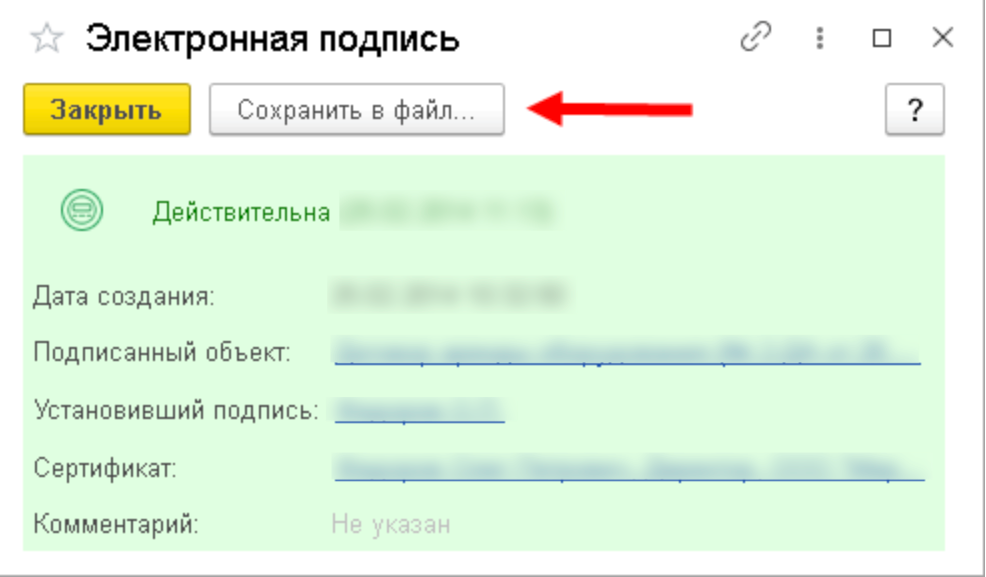
Рис. 291. Карточка ЭП
При регистрации подписанного входящего документа программа автоматически проверяет ЭП самого документа и всех прикрепленных к нему файлов. Если хотя бы одна из подписей не пройдет проверку, то регистрация документа прервется. Чтобы зарегистрировать такой документ, пользователю необходимо удалить ЭП этого документа. Для этого программа предложит перейти к результатам проверки, откуда можно перейти к удалению подписей.
При этом если входящий документ поступил по СВД, то отправителю будет направлено сообщение об ошибке регистрации. Подробнее об обмене документами с ЭП по СВД см. в разделе «Использование СВД».
4.5.7. Закладка «Переадресован»
Входящий документ может быть переадресован либо на ваше предприятие, либо из него. Ярким примером здесь служат обращения граждан. Их регулярно получают из вышестоящего органа и переадресуют в нижестоящий. Отсюда и две группы реквизитов: От кого переадресовано и Кому переадресовано.
От кого переадресовано. Здесь указываются контрагент и контактное лицо, которое его переадресовало. В этой же закладке программа позволяет переадресовать документ далее.
Кроме того, может быть указан срок, в который нужно предоставить ответ переадресовавшему. Например, вышестоящий орган переадресовал жалобу гражданина и требует отчет по результатам рассмотрения этой жалобы в тридцатидневный срок.
При работе с большим объемом документов рекомендуется использовать отчеты для поиска и контроля подобных ограничений по срокам. В отчете Входящие документы в варианте Список документов, требующих ответ переадресовавшему истекший срок ответа подсвечивает документ красным.
Чтобы отправить ответ переадресовавшему, можно воспользоваться кнопкой Отправить ответ, расположенной возле поля Требуется ответ в срок. При этом для созданного исходящего документа будет установлена связь с типом Ответ переадресовавшему.
Кому переадресовано. Для переадресации входящего документа необходимо нажать кнопку Переадресовать на этой закладке. Откроется карточка исходящего документа, где необходимо указать вид документа, контактное лицо или контрагента, которому отправится документ.
После записи исходящего документа сведения о новом адресате автоматически появятся в карточке входящего.
При этом для перенаправленного документа будет установлена связь с типом Переадресован документом.
Примечание
Для комфортного отслеживания срока ответа на переадресованный документ не забудьте указать период ожидания. Только в этом случае с помощью отчета Исходящие документы можно получить список исходящих документов, срок ожидания ответа которых истек.
Если на предприятии не используется переадресация, отображение закладки Переадресован можно отключить. Для этого предусмотрена настройка Переадресация во входящих документах (Настройка и администрирование – Настройка программы – Делопроизводство).
4.5.8. Закладка «Категории»
Закладка доступна, если настройка программы Категории для документов и файлов включена (Настройка и администрирование – Настройка программы – Делопроизводство).
На этой закладке можно задать категории для документа. Делается это с помощью кнопки Подобрать. После ее нажатия открывается дерево категорий.
Если категории уже установлены, то в заголовке закладки отображается их количество. В списке документов добавляется колонка Категории и команда Установить категории на командной панели. И колонка, и команда помечены значком.
Команду Установить категории логично использовать при категоризации сразу нескольких документов. При ее нажатии откроется окно подбора категорий сразу для всех выбранных в списке документов (подробнее – в главе «Категоризация данных»).
4.5.9. Закладка «Рабочая группа»
С помощью этой закладки можно ограничить доступ к документу, так как Рабочая группа – это список пользователей и ролей, которые могут просматривать данный документ.
Закладка Рабочая группа отображается, только если в настройках программы включено ограничение прав доступа.
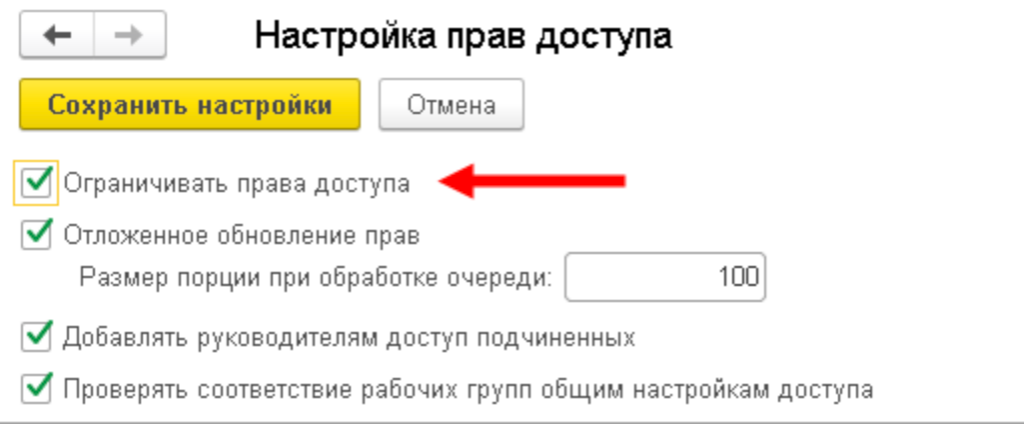
Если рабочая группа документа заполнена, то права рассчитываются только по ней без учета других настроек прав (ограничений по папкам, видам документов, организациям и прочих, задаваемых на уровне Полномочий).
По умолчанию у участника рабочей группы есть доступ только на чтение документа. Чтобы назначить права на изменение, в карточке документа на закладке Рабочая группа требуется установить флажок Изменение.
Ввести данные на этой закладке может любой сотрудник, у которого есть права на изменение документа.
При заполнении закладки Рабочая группа пользователь должен обязательно внести в список себя, иначе программа не даст записать документ.
Чтобы настроить рабочую группу, необходимо перейти на закладку Рабочая группа, нажать кнопку Добавить, чтобы сделать активным поле выбора пользователей или ролей, и выбрать сотрудника или роль в открывшемся окне подбора.
С помощью кнопки Подобрать в рабочую группу документа можно добавить целое подразделение, несколько исполнителей и роли исполнителей.
Примечание
Администратор может ограничить добавление пользователей в рабочие группы документов. За это отвечает настройка Проверять соответствие рабочих групп общим настройкам доступа (Настройка и администрирование – Настройка программы – Права доступа).
Оптимизируете налоги, учет или бизнес-процессы?
Спрашивайте — поможем.
Работа с документами в системе документооборота
В системе документооборота предусмотрены различные механизмы работы с документами, включая настройки рабочих групп, панель навигации, просмотр сводной информации и печать документов. Особое внимание уделяется работе с внутренними документами.
Настройки ведения рабочих групп для видов документов
Если настройка включена, то нельзя добавить в рабочую группу пользователя, у которого нет соответствующих разрешений в политиках доступа или в настройках папки документов.
В карточке вида документа можно установить, что заполнение рабочей группы является обязательным для этого вида документов. Таким образом программа не даст сохранить документ, если его рабочая группа не заполнена.
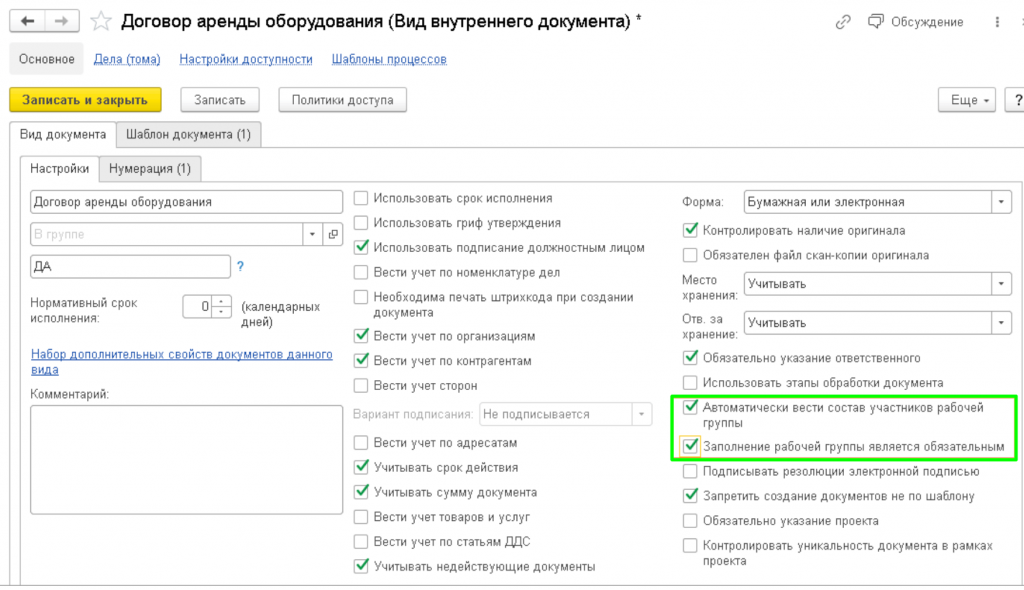
Рис. 297. Настройки ведения рабочих групп для видов документов
Если в настройках вида документа установлена настройка Автоматически вести состав рабочей группы, то в рабочую группу автоматически добавятся все авторы, исполнители процессов по документу и пользователи, указанные в самом документе. Для отключения автоматического добавления участников в рабочую группу документа нужно установить флажок Запретить автоматическое добавление участников рабочей группы на закладке Рабочая группа.
Панель находится в верхней части карточки любого документа и служит инструментом быстрого доступа к дополнительным сведениям, таким как:
- Журнал передачи – содержит сведения о передачах бумажных версий документа (оригинала и копий) сотрудникам.
- Переписка – показывает всю переписку по документу в виде иерархии исходящих и входящих документов. Иконкой отмечены входящие документы, а иконкой – исходящие. В историю переписки попадают входящие и исходящие документы, а также письма встроенной почты, у которых в качестве предмета переписки указан текущий документ.
- Форум – показывает списки всех тем форума, связанных с документом.
- Процессы и задачи – показывает списки всех процессов и задач, связанных с документом.
- История срока действия – показывает историю изменения срока действия внутренних документов (по умолчанию скрыта).
- История изменений – показывает историю изменений (версий), позволяет просмотреть определенную версию, сравнить разные версии. Команда показывается, если в настройках программы установлен флажок Использовать версионирование объектов, а также указан вариант версионирования (ссылка на настройку версионирования расположена рядом с флажком Использовать версионирование объектов в общих настройках программы).
Просмотр сводной информации о документе
Ключевую информацию о входящих, исходящих и внутренних документах можно получить на закладке Обзор в карточке каждого сохраненного документа.
Примечание
Закладка Обзор есть только у записанных в базу документов. При создании нового документа эта закладка не отображается.
Сводная информация отображает ключевые реквизиты документа, некоторые из которых являются гиперссылками.
Например, гиперссылка Состояние открывает окно состояний документа.
Справа от сводной информации на закладке Обзор отображается список приложенных к документу файлов. Файлы, помеченные на удаление, по умолчанию скрыты. Чтобы они отображались, нужно выполнить команду Показывать удаленные в меню Еще.
В нижней части закладки Обзор расположены иконки, отражающие состояния документа:
- наличие незавершенных задач по документу,
- статус электронной подписи,
- наличие категорий,
- состояние процесса СВД,
- состояние контроля.
Иконки оформлены в виде гиперссылок, по которым выполняется переход к соответствующим данным.
Закладка «Обзор» в карточках входящего и исходящего документов
Сводная информация о входящем документе формируется в следующем порядке:
- от кого поступил документ, его вид, регистрационные сведения и данные о документе, в ответ на который он поступил;
- информация о получателе (контрагент и контактное лицо). Здесь же расположена информация о присвоенном программой регистрационном номере и дате;
- наименование, краткое описание документа и срок его исполнения, если таковой указан. Несоблюденный срок исполнения документа выделяется красным цветом;
- кто подписал документ, в какое дело он помещен и кому передан на хранение;
- служебные реквизиты документа: гриф доступа, вопрос деятельности, проект, состояние документа и ответственный за работу с документом сотрудник.
Сводная информация об исходящем документе формируется аналогично.
Закладка «Обзор» в карточке внутреннего документа
Порядок отображения сводной информации о внутреннем документе:
- вид документа, регистрационные сведения, наименование и краткое описание;
- срок исполнения, сумма и срок действия документа (если соответствующие настройки программы включены), а также список дополнительных реквизитов. Несоблюденный срок исполнения документа выделяется красным цветом;
- сотрудники, подписавшие и подготовившие документ;
- если для документа этого вида включена настройка учета по контрагентам, то дополнительно выводится информация о контрагенте: наименование, контактное лицо и лицо, подписавшее документ.
Примечание
Для многосторонних документов (имеющих несколько контрагентов) в сводной информации выводятся все контрагенты сразу.
- дело, в которое помещен документ, кому передан на хранение;
- служебные реквизиты документа: папка информационной базы, гриф доступа, вопрос деятельности, проект, состояние документа и ответственный за работу с документом сотрудник.
Отключение закладки «Обзор»
По умолчанию закладка Обзор включена для всех пользователей информационной базы. Закладку можно отключить, сняв флажок Использовать обзор документов в персональных настройках.
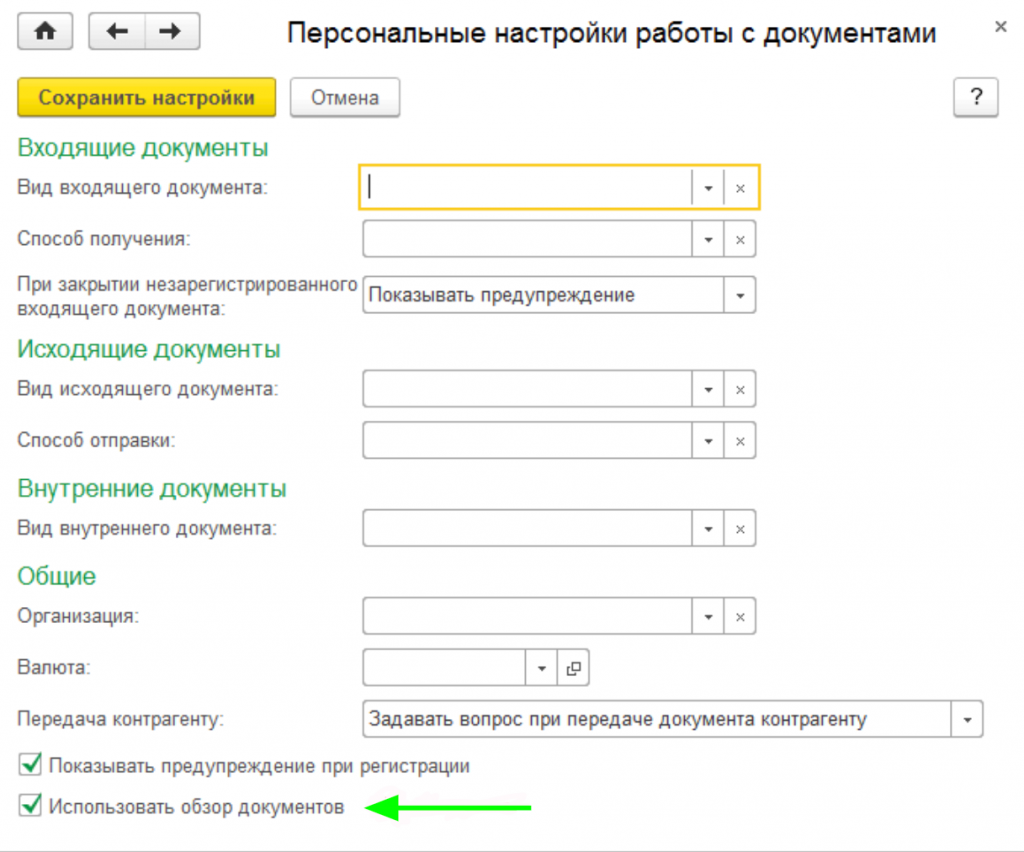
Рис. 305. Персональные настройки работы с документами
После этого:
- Карточки документов будут открываться на закладке Реквизиты.
- Присоединенные файлы будут отображаться на закладке Файлы.
Оформление сводной информации соответствует требованиям ГОСТ Р 6.30-2003 «Унифицированные системы документации. Унифицированная система организационно-распорядительной документации. Требования к оформлению документов и принятым нормам делопроизводственной практики».
Команда «Показать в списке»
В меню Еще карточек документов предусмотрена команда Показать в списке. Команда открывает папку, в которой расположен внутренний документ. Из карточки входящего или исходящего документа команда открывает соответствующий список.
Команда позволит, избежав долгого поиска, ознакомиться с другими файлами, письмами или документами в указанной папке. Например, если карточка договора открыта по навигационной ссылке из письма и необходимо найти допсоглашение, которое хранится в одной папке с договором.
Печать карточки документа
С помощью группы команд Печать из карточки и списка документов можно распечатать:
- карточку документа,
- файлы документов,
- регистрационный штамп,
- штрихкод на наклейке,
- штрихкод на странице.
При печати карточки документа на печать выводятся не только реквизиты документа, но и файлы, задачи, процессы, журнал передачи, дополнительные реквизиты и связанные документы. Состав выводимых на печать данных можно настроить.
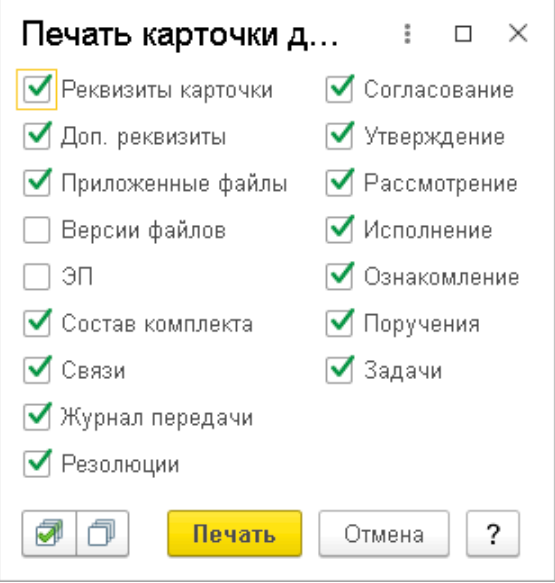
Рис. 308. Настройка печати карточки документа
После нажатия кнопки Печать открывается окно изменения макета, в котором можно включить режим редактирования и внести необходимые изменения.
Программа предоставляет возможность быстро напечатать сразу все файлы одного или нескольких документов, в том числе файлы связанных документов. Для этого необходимо выделить один или несколько документов в списке, выполнить команду Печать – Напечатать файлы. Подробнее – в разделе «Печать и сохранение файлов документов».
Сохранение сведений о создании документа
У входящих, исходящих и внутренних документов есть реквизит Создан. Реквизит хранит сведения о том, кто и когда внес документ в программу, и автоматически заполняется при создании документа. Значение недоступно для изменения.
Эта информация может быть необходима, например, если секретарь вносит в базу документ, подготовленный другим сотрудником. В таком случае секретарь укажет другого сотрудника в поле Подготовил, а программа автоматически заполнит реквизит Создан текущей датой и данными о секретаре.
Реквизит Создан по умолчанию скрыт, так как используется в основном при урегулировании спорных ситуаций.
Чтобы вывести значение реквизита в интерфейс, необходимо:
- В карточке документа перейти на закладку Дополнительно.
- Через меню Еще – Настройки – Изменить форму вывести поле Создал.
Особенности работы с внутренними документами
Все внутренние документы хранятся в структуре папок, которая служит для упорядочивания документов и ограничения доступа к ним. Подробнее о принципах формирования структуры папок внутренних документов – в разделе «Построение структуры папок внутренних документов».
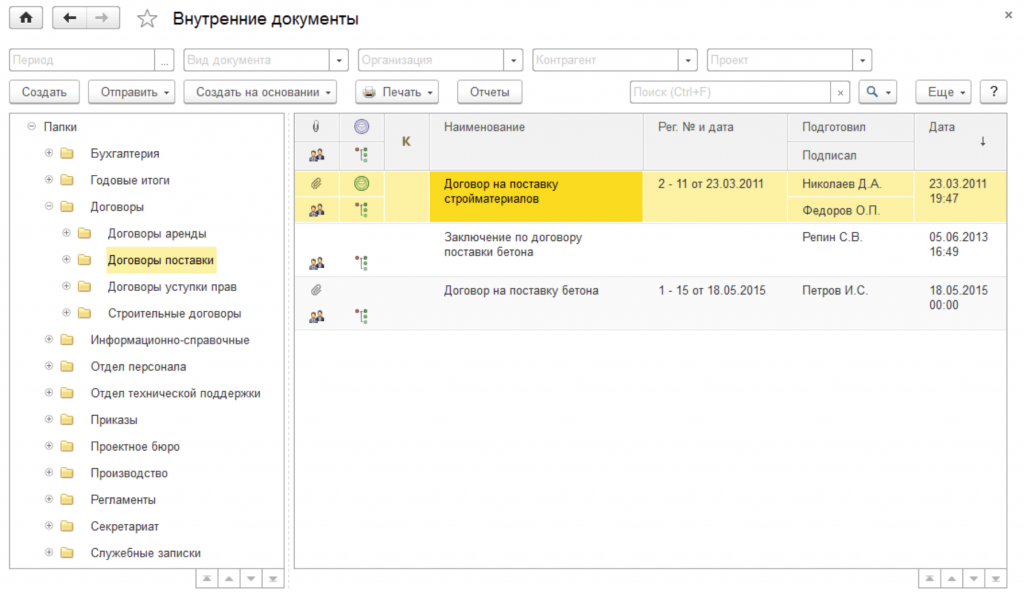
Рис. 312. Внутренние документы
В карточке папки отображается информация о количестве документов, файлов, версий и подпапок. При открытии в карточке показана информация о папке без учета подпапок. Чтобы посмотреть информацию с учетом всех подпапок, нужно нажать кнопку Подсчитать с учетом всех подпапок. Поля Файлов и Версий отображают разные данные:
- Файлов – количество файлов без учета хранимых версий;
- Версий – количество всех версий для всех файлов в подпапках.
Чтобы просмотреть права, настроенные для папки внутренних документов, в контекстном меню папки предусмотрена команда Настройка прав. Подробнее о настройке прав папки см. в разделе «Права папок».
Учет внутренних документов по контрагентам
В программе есть возможность вести учет внутренних документов по контрагентам, что позволяет решать такие задачи, как, например, учет договоров.
Учет по контрагентам настраивается в карточке вида документа ответственным за НСИ. Для этого предусмотрена настройка Вести учет по контрагентам. Подробнее – в разделе «Настройка учета сторон и учета внутренних документов по контрагентам».
После установки настройки в карточке внутреннего документа этого вида появятся поля:
- Контрагент (обязательное для заполнения);
- Контактное лицо контрагента;
- Подписал/Утвердил (подробнее – в разделе «Настройка подписания и утверждения внутренних документов»).
Эти поля автоматически заполняются при создании внутреннего документа на основании входящего и используются при создании исходящего документа на основании внутреннего.
В программе есть возможность работать с документами в разрезе контрагента – из карточки контрагента можно открыть список всех документов по контрагенту. Для этого на панели навигации предусмотрена команда Документы.

Рис. 315. Все документы по контрагенту
Откроются списки входящих, исходящих и внутренних документов, в которых контрагент фигурирует в качестве «отправителя», «получателя» и «контрагента». В списках можно работать с документами в разрезе контрагента. С помощью команд контекстного меню можно Создать, Скопировать, Изменить и найти документ.
Утверждение и подписание внутренних документов
При ведении учета по контрагентам для документов можно использовать или гриф утверждения, или подписание должностным лицом.
Возможность настраивает ответственный за НСИ в карточке вида внутреннего документа. Подробнее – в разделе «Настройка подписания и утверждения внутренних документов».
Подписание
Согласно делопроизводственной практике подписываются приказы, распоряжения, договоры, дополнительные соглашения, служебные записки и другие виды документов.
Если для этих видов документа включена настройка Использовать подписание должностным лицом:
- то для документа используется процесс Подписание;
- по умолчанию учет сторон не ведется, но его можно включить;
- для документа доступны состояния Подписан / Отклонен;
- в карточке документа доступны реквизиты подписания (кто подписывал, результат подписания, дата).
Для отправки документа на подписание в карточке документа предусмотрена команда Отправить, по которой нужно выбрать шаблон Утверждение/Подписание (новое) или другой заранее подготовленный шаблон.
При выполнении задачи «Подписать» в карточке документа автоматически заполнятся дата подписания и сведения о подписывающих.
Утверждение
Согласно делопроизводственной практике утверждаются акты, задания, инструкции, нормативы, перечни, планы, сметы, номенклатура дел и другие виды документов. Если для этих видов документа включена настройка Использовать гриф утверждения:
- то для документа используется процесс Утверждение;
- учет сторон не ведется;
- для документа доступны состояния Утвержден / Не утвержден;
- в карточке документа доступны реквизиты утверждения (кто утверждал, результат утверждения, дата).
Значения реквизитов Подписывает и Утверждает можно использовать в шаблонах документов.
В шаблоне документа можно указать пользователя, который подписывает или утверждает документ на вашем предприятии. Для этого в карточке вида документа на закладке Шаблон документа – Реквизиты документа предусмотрено поле Подписывает или Утверждает. Реквизит будет автоматически заполнен выбранным значением при создании документа этого вида.
В шаблоне документа можно указать только одно утверждающее лицо.
В карточке документа можно указать несколько утверждающих лиц. Для этого в меню Еще – Документ требуется выполнить команду Несколько грифов утверждения. При этом в карточке документа появится закладка Утверждения со списком грифов утверждения.
Гриф утверждения может быть добавлен вручную или автоматически при выполнении процесса Утверждение.
Подписание внутренних документов сторонами
Помимо ведения учета внутренних документов по контрагентам в программе есть возможность фиксировать факт подписания документа сторонами.
Исходя из сложившейся делопроизводственной практики подписываются сторонами такие документы, как договоры, соглашения, акты и прочие.
Возможность включается/отключается и настраивается ответственным за НСИ в карточке вида внутреннего документа. Подробнее – в разделе «Настройка учета сторон и учета внутренних документов по контрагентам».
После установки настроек в карточке внутреннего документа отображается таблица Стороны, где фиксируются факт и дата подписания документа сторонами.
Факт подписания документа и дата заполняются ответственным сотрудником вручную.
Каждый подписывающий может внести дополнительный комментарий к своей подписи. Для этого в таблице Стороны предусмотрено поле Комментарий. Например, в нем удобно указать причину, по которой документ не был подписан.
Можно внести подпись за другого сотрудника. Например, секретарю внести подпись за директора, выбрав его в поле Подписал таблицы Стороны. При этом программа автоматически укажет секретаря в поле Установил.
Особенности работы с документами в "1С:Документооборот"
В системе "1С:Документооборот" предусмотрены различные возможности для эффективной работы с документами: от настройки отображения полей до управления сроками действия и связями между документами.
Отображение поля "Установил" в карточке документа
По умолчанию поле Установил не отображается в карточке документа, но его можно вывести через меню Еще – Настройки – Изменить форму – Группа комментарий установил.
Также с помощью команды Изменить форму в список внутренних документов можно вывести колонку Подписан всеми.
Для заполнения полей Наименование сторон достаточно выбрать одно из заранее подготовленных значений. Значения указываются ответственным за НСИ в справочнике Наименования сторон в разделе Нормативно-справочная информация.
Для анализа документов, которые по каким-то причинам не были подписаны, предусмотрен отчет Неподписанные внутренние документы. Он открывается из панели отчетов раздела Документы и файлы.
Учет внутренних документов по статьям ДДС
При использовании «1С:Документооборота» для согласования заявок на оплату можно включить учет по статьям движения денежных средств. Это позволит:
- контролировать назначение платежей;
- настроить маршруты согласования так, чтобы состав согласующих лиц зависел от статей ДДС, указанных инициатором платежа.
Подробнее о настройке – в разделе «Настройка учета внутренних документов по статьям ДДС».
В карточках документов вида, для которого ведется учет по статьям ДДС, на закладке Реквизиты появляется поле Статья ДДС.
Для добавления или изменения состава статей, используемых в документе, в поле Статья ДДС предусмотрена кнопка Выбрать. При этом откроется окно подбора.
Внутренний документ может содержать одну или несколько статей ДДС. Например, для внутреннего документа Заявка на приобретение автомобиля могут быть выбраны следующие статьи: Оплата поставщикам ОС и НМА, Оплата транспортных услуг и Уплата налогов и сборов.
Если заявки с определенными статьями ДДС создаются часто, рекомендуется настроить автоматическое заполнение статьи ДДС в шаблоне внутреннего документа.
Статью ДДС можно выбрать при настройке условий маршрутизации в шаблонах бизнес-процессов. Условия можно использовать как для настройки состава исполнителей в конкретном шаблоне процесса, так и в общих правилах выбора шаблона. Подробнее – в разделе «Настройка учета внутренних документов по статьям ДДС».
Учет НДС в сумме внутреннего документа
В программе можно учитывать НДС в сумме внутреннего документа. Подробнее о настройке – в разделе «Учет НДС».
Если учет ведется, в карточках внутренних документов появятся следующие реквизиты:
- в т. ч. НДС на закладке Реквизиты;
- колонки % НДС и Сумма НДС на закладке Товары и услуги;
- колонка В т. ч. НДС в списке статей денежных средств.
На закладке Товары и услуги в карточке документа расчет НДС ведется автоматически. На закладке Реквизиты и в списке статей ДДС сумма НДС вводится вручную.
Особенности работы с входящими документами
Действие при закрытии незарегистрированного входящего документа
В программе можно настроить действие при закрытии карточки незарегистрированного входящего документа:
- показывать предупреждение,
- всегда регистрировать,
- закрывать без регистрации.
Это упростит регистрацию документа и позволит не пропустить этот этап обработки.
Настройка расположена в разделе Настройки – Персональные настройки – Документы – При закрытии незарегистрированного входящего документа.
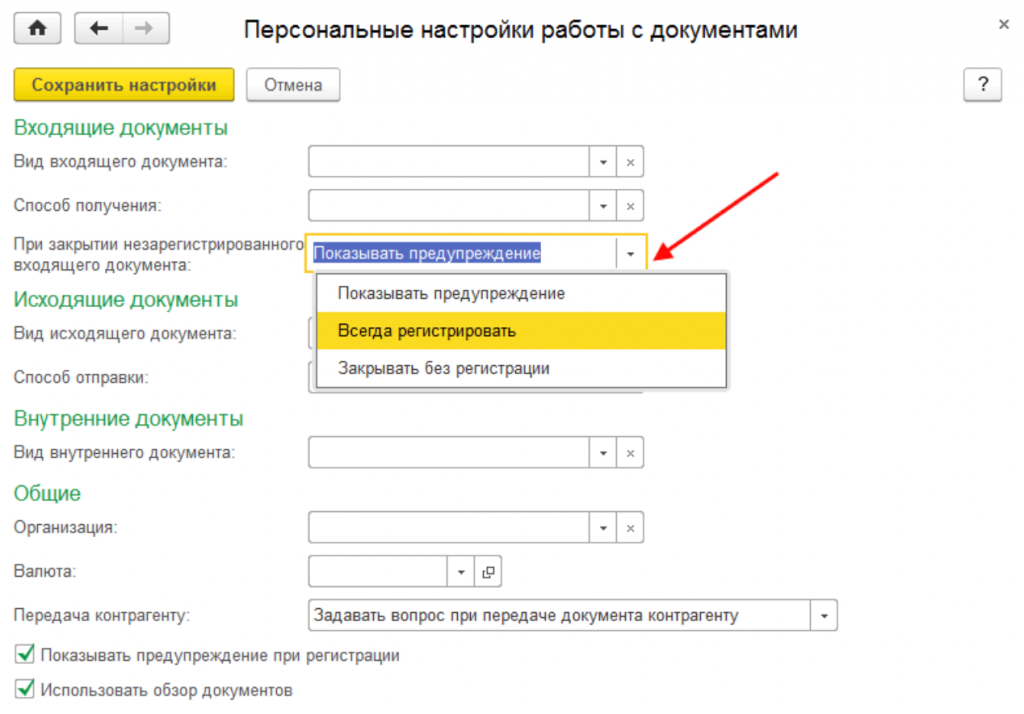
Рис. 326. Настройка действия при закрытии незарегистрированного входящего документа
По умолчанию установлено значение Показывать предупреждение. В этом случае при закрытии незарегистрированного входящего документа программа предложит:
- зарегистрировать и закрыть документ,
- закрыть без регистрации,
- не закрывать.
Здесь же можно включить автоматическую регистрацию входящего документа с помощью флажка Всегда регистрировать при закрытии.
Примечание
Возможность распространяется только на делопроизводителей, так как только у них есть права на регистрацию входящих документов.
Печать конвертов для исходящих документов
В программе можно печатать конверты с автоматически заполненной адресной информацией.
Для этого в карточке и списке исходящих документов в меню Печать предусмотрена команда Напечатать конверт. Команда доступна пользователям с правом на просмотр документа.
Для печати конвертов сразу для нескольких документов необходимо выделить их с помощью клавиши Shift и выполнить команду Печать – Напечатать конверт.
В открывшемся окне необходимо проверить список выбранных документов, указать формат конверта и вид контактной информации контрагента: почтовый, физический или юридический адрес.
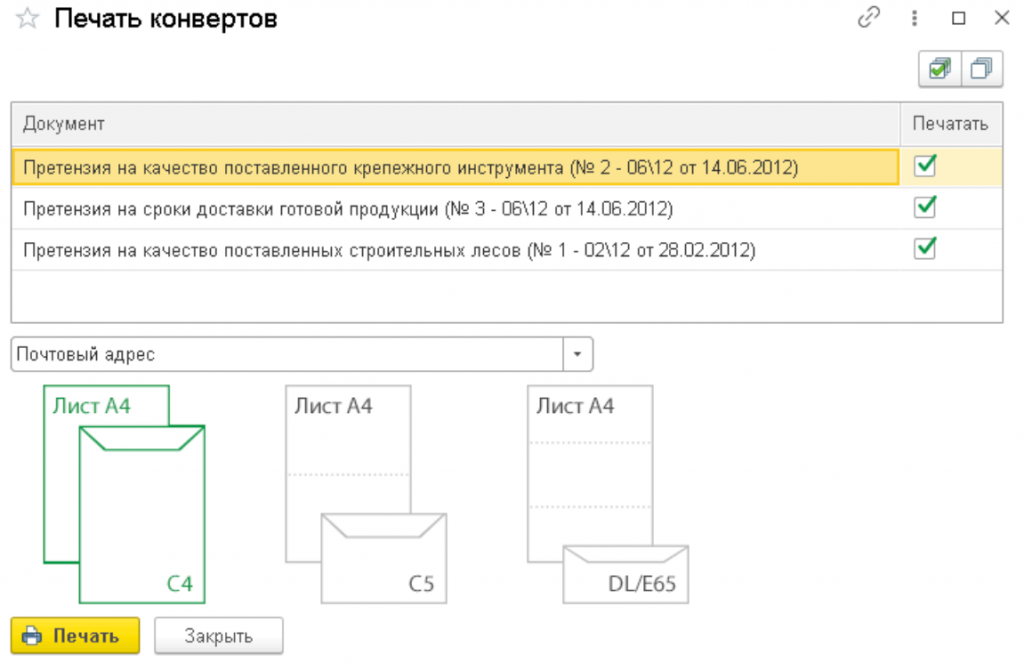
Рис. 329. Печать конвертов для нескольких документов
Достаточно нажать кнопку Печать – и данные отправителя/получателей появятся на конверте. Разумеется, если эти данные есть в информационной базе.
Если получателей несколько, то для форматов C5 и E65 доступна настройка Печать на одном листе. Если она установлена, то конверты будут помещены на одном листе. Если не установлена – на разных.
Если в базе не хватает контактной информации для печати конверта, программа сообщит об этом. Если продолжить печать, то на месте недостающей контактной информации будут пустые места.
Важно:
- Настройка печати по умолчанию предназначена для листов А4. Для листов других форматов необходимо откорректировать настройки по команде Предварительный просмотр.
- Для заполнения контактных данных контрагентов и организаций рекомендуется использовать Адресный классификатор. В таком случае адрес на конверте гарантированно будет иметь правильную последовательность.
- В качестве отправителя на конверт выводится почтовый адрес организации. Нужно убедиться, что он заполнен в карточке организации.
- Размер полей для адресной информации на конверте ограничен. Поэтому рекомендуется проверять корректность заполнения данных перед печатью конверта.
Учет срока действия документов
Срок действия – очень важный реквизит при работе с документами, особенно с договорами, регламентами и допсоглашениями.
Например, по этому реквизиту можно быстро найти документы с истекающим сроком действия и сэкономить время на мониторинге важных для компании сроков.
Срок действия документа можно изменить в поле Срок действия на закладке Реквизиты. Срок действия нового документа можно указать независимо от того:
- записан этот документ или нет;
- используется правило автозаполнения шаблона или документ создан с нуля.
Но при работе с уже записанными документами следует обратить внимание, что кнопка Изменить срок действия не сохраняет весь документ в базу, а только переносит новый срок действия в карточку.
То есть изменения вступят в силу только после нажатия кнопки Записать и закрыть.
Посмотреть историю изменения сроков действия документа можно в карточке изменения срока действия.
Примечание
Напоминаем, что поле Срок действия в карточке внутреннего документа отображается только для документов таких видов, где ведется учет срока действия. Настроить учет срока можно на закладке Настройки в карточке вида документа.
Чтобы включить учет срока действия для документов, необходимо на закладке Настройки в карточке вида документа установить флажок Учитывать срок действия. Настройка устанавливается автоматически, если для вида документа включена настройка Является договором.
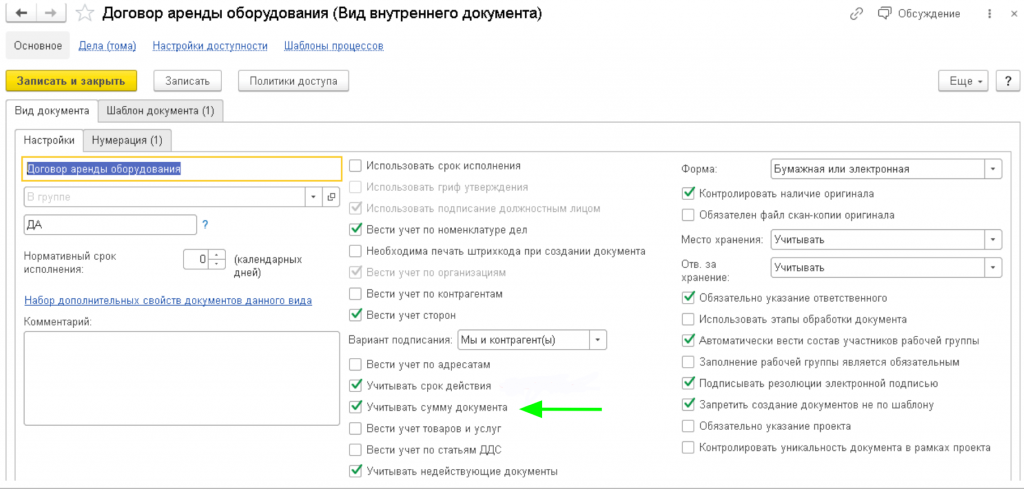
Рис. 333. Настройка срока действия вида внутреннего документа
После включения настройки в карточках внутренних документов этого вида станут доступны просмотр и изменение сроков.
В карточке Изменение срока действия можно изменить срок действия документа и настроить способ его продления:
- Действует с – дата начала действия документа;
- Действует по – дата окончания действия документа;
- Бессрочный – документ действует до специального указания о прекращении срока действия;
- Порядок продления – способ продления срока действия документа;
- Комментарий – причина изменения срока действия;
- История – гиперссылка, по которой открывается история изменения срока действия документа;
- Срок действия изменен документом – документ, на основании которого изменен срок действия.
Добавление файлов
К документу любого вида можно присоединить один или несколько файлов. Для этого существует несколько способов:
- отсканировать;
- добавить файл с диска по кнопке Добавить;
- создать файл из шаблона;
- добавить один или несколько файлов с диска при помощи команды Загрузить файлы контекстного меню списка файлов;
- перетащить мышкой один или несколько файлов из проводника Windows в список файлов в карточку документа.
Присоединенные файлы можно просмотреть, отредактировать, распечатать, переместить, сохранить на диск и т. п. как поодиночке, так и группой (подробнее в главе «Работа с файлами»).
Ограничение доступа к внутренним документам по папкам
Для настройки прав доступа к папке и содержащимся в ней документам следует использовать команду Настройка прав в контекстном меню и командной панели карточки папки.
При этом открывается карточка настройки прав, в которой можно установить различные права доступа к этой папке и ее подпапкам.
Права доступа к папке можно назначить:
- пользователю,
- роли исполнителя,
- рабочей группе,
- всем сотрудникам подразделения.
Права доступа к папке могут быть разрешающими, запрещающими или не назначены. Значения прав меняются двойным щелчком мыши или клавшей Enter. Разрешающие и запрещающие права работают так: доступ разрешен, если для пользователя нашлось хотя бы одно разрешение и ни одного запрета.
С учетом разграничения прав доступа папки могут быть коллективными и личными.
Приведем пример настройки прав папок внутренних документов:
- папка Приказы по основной деятельности:
- группа Все пользователи – только чтение;
- управляющий делами и делопроизводитель – полные права;
- папка Кадровые приказы:
- группа Все пользователи – только чтение;
- сотрудник отдела кадров и управляющий делами – полные права;
- папка Регламенты:
- группа Все пользователи – только чтение;
- делопроизводитель – полные права.
Подробнее – в разделе «Права папок».
Связи между документами
В «1С:Документообороте» есть возможность установить связи между документами, например: между договором и его допсоглашением, первичным и повторным обращением гражданина и т. п.
Для конкретного документа структура всех его связей в виде дерева отображается на закладке Связи карточки документа.
Типы связей документов заполняются ответственным за НСИ на этапе подготовки программы к работе в справочнике Типы связей (раздел Нормативно-справочная информация). Подробнее о настройке связей – в разделе «Настройка типов связей документов».
Установка связей
Установка связей может выполняться как автоматически, так и вручную. Автоматически устанавливаются связи с предопределенными типами:
- при регистрации ответных документов,
- при переадресации документов,
- при создании документов через подменю Создать на основании.
Но можно установить связь и вручную на закладке Связи карточки документа. Это можно сделать с помощью кнопки Добавить на командной панели или с использованием перетаскивания мышью.
Рассмотрим добавление связей вручную на примере внутреннего документа. Допустим, пользователь создал допсоглашение не на основании ранее заведенного договора, а отдельно, и теперь ему необходимо связать его с договором.
Для установки связи вручную следует нажать кнопку Добавить на закладке Связи в карточке допсоглашения. При этом откроется помощник создания связи, который позволит выбрать договор, указать тип связи и вписать комментарий (по желанию).
Для установки связи нужно перетащить мышью допсоглашение из списка внутренних документов на закладку Связи карточки договора. При этом помощник создания связи откроется сразу в окне выбора типа связи. В окне следует указать нужную связь, добавить комментарий (по желанию), нажать кнопку Создать связь.
Подробнее о помощнике создания связи
На первом шаге помощник показывает список документов, с которыми можно установить связь. Этот список разделен на две подгруппы: Недавние и Возможные.
Если договор был одним из последних открытых документов, то он появится в списке Недавние. Если же договора в списке нет, то нужно выбрать его вручную через список Возможные – Внутренний документ.
Примечание
В списках Недавние и Возможные отображаются только те предметы и типы данных, которые можно связать с этим допсоглашением.
После выбора документа следует нажать кнопку Далее либо дважды щелкнуть по выбранной строке. Помощник создания связи перейдет на следующий шаг – выбор типа связи.
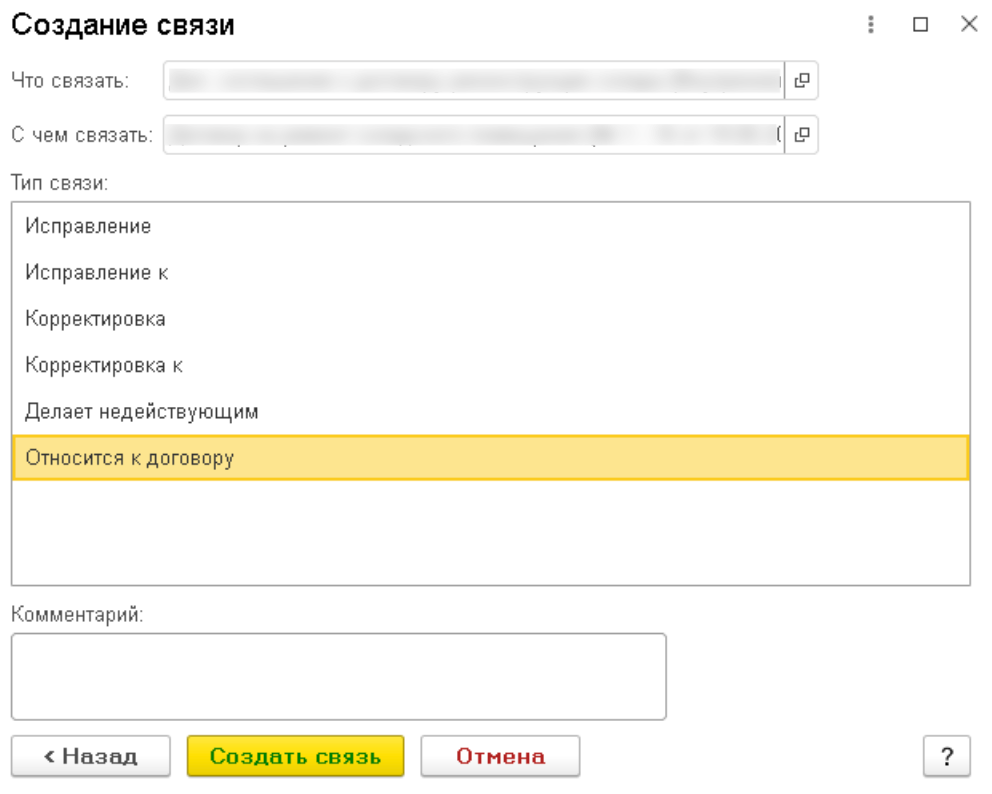
Рис. 337. Создание связи между выбранными объектами
В окне выбора типа связи расположены следующие поля:
- Что связать – предмет, из которого создается новая связь.
- С чем связать – предмет, который выбран для создания связи.
- Тип связи – список возможных типов связи между выбранными предметами.
- Комментарий – примечания к создаваемой связи.
Примечание
Для выбора показаны не все заведенные в программе связи, а только те, что подходят для связываемых предметов.
Необходимо выбрать тип связи из списка возможных (по умолчанию выбрана первая строка), вписать комментарий (если это необходимо) и нажать Создать связь.
Созданная связь будет показана на закладке Связи карточки документа.
Более того, на закладке Связи видны не только связанные документы, но и их файлы. То есть, не открывая карточку связанного документа, можно ознакомиться с его файлами, сохранить их на диск или напечатать.
Для этого предназначены команды Открыть, Сохранить как, Напечатать, расположенные в контекстном меню списка и подменю Еще. Также можно сохранить или напечатать сразу несколько выделенных файлов из разных связанных документов.
Если ведется учет скан-копий оригиналов (подробнее – в разделе «Скан-копии оригиналов документов»), то в крайней правой колонке для файлов выводится признак оригинала.
Оптимизируете налоги, учет или бизнес-процессы?
Спрашивайте — поможем.
Работа с документами в "1С:Документообороте 8"
В системе "1С:Документооборот 8" предусмотрены различные механизмы для работы с документами: связи между документами, визы согласования, комплекты документов и многое другое. В этом руководстве рассмотрены основные функции и возможности системы.
4.12.2. Внешние ссылки в связях документа
Ссылки на связанные объекты могут быть как внутренними, так и внешними.
Внешние ссылки могут вести на внешний ресурс или документ другого прикладного решения на платформе «1С:Предприятие».
Чтобы добавлять в карточке документа связь с внешней ссылкой, необходимо создать соответствующий тип связи, например «внутренний документ – внешняя ссылка». Для этого в меню раздела Нормативно-справочная информация предусмотрена ссылка Типы связей. Подробнее о настройке связей – в разделе «Настройка типов связей документов».
Обратите внимание: открывать данные в других прикладных решениях «1С:Предприятия» можно только по внешним ссылкам. Они формируются по кнопке Внешняя в окне получения ссылки исходной базы.
Представление внешней ссылки в связях документа можно изменить. Для этого при добавлении связи документа с внешними данными можно вписать комментарий, который и станет представлением ссылки.
4.12.3. Отчет по структуре связей
Отчет Структура связей документа (одноименная кнопка на командной панели закладки Связи) в виде дерева показывает структуру всех связанных документов (в том числе нижних уровней).
В дереве выводятся документы с указанием заголовка, номера, даты. Связи выводятся в виде линий, соединяющих документы. К каждой линии выводится подпись с типом связи.
4.13. Процессы и задачи документа
Все задачи и процессы, созданные по документу, можно посмотреть по команде Процессы и задачи на панели навигации его карточки.
Окно Процессы и задачи по предмету предназначено для ответа на вопросы:
- какие процессы и задачи запущены по предмету и как они исполняются,
- кто работает сейчас с предметом.
По команде Процессы и задачи можно увидеть не только процессы по документу, но и другие процессы, каким-либо образом связанные с этим документом. Например, от текущего процесса можно перейти вверх по иерархии и узнать, какие работы велись до его запуска и послужили причиной его создания.
В списке Задачи в работе отображаются только активные задачи по документу.
Основные и вспомогательные процессы по проектам и проектным задачам отображаются в одном окне. Вспомогательные процессы обозначены иконкой.
4.14. Визы согласования
Виза – это реквизит, выражающий согласие или несогласие должностного лица с содержанием документа.
На закладке Визы в карточке внутреннего или исходящего документа можно:
- сформировать список лиц, с которыми должен быть согласован тот или иной документ;
- узнать текущее состояние согласования документа;
- узнать, был ли документ согласован прежде;
- посмотреть замечания других сотрудников, в том числе и добавленные из нескольких процессов согласования по текущему документу;
- сформировать и распечатать лист согласования;
- указать результат согласования в карточке документа, даже если в программе выключено использование процессов и задач;
- подтвердить результат согласования электронной подписью.
Использование виз включает пользователь с полными правами (по умолчанию выключено): Настройка и администрирование – Делопроизводство – Визы согласования. Если настройка включена, в карточках документов появится закладка Визы.
Визы могут быть добавлены вручную либо автоматически. Сведения о визах (без результата согласования) создаются сразу после старта процесса Согласование.
Работать с визами вручную удобно в следующих случаях:
- если часть сотрудников не работает в программе (например, сотрудники, которые работают вне офиса);
- если сначала выполняется согласование бумажных документов, и лишь затем эти сведения переносятся в программу;
- если в настройках программы не установлен флажок Использовать процессы и задачи.
4.14.1. Добавление виз согласования вручную
Новую визу можно добавить в карточке документа. Это может сделать любой пользователь, у которого есть права на изменение текущего документа. Для этого на закладке Виза в карточке документа предусмотрена кнопка Добавить.
В карточке новой визы необходимо выбрать согласующее лицо и ввести результат согласования (Согласовано, Не согласовано или Согласовано с замечаниями). Комментарий вводится по желанию.
Примечание: Создать новую визу или изменить существующую можно только в том случае, если документ находится в статусе На согласовании.
Визу можно добавить от лица другого пользователя (например, помощник руководителя может ввести визу за руководителя). Для этого в карточке новой визы необходимо выбрать в качестве согласующего лица другого сотрудника и нажать кнопку Отметить результат, при этом поле Результат при этом станет активным для выбора.
После сохранения визы в ее карточке появится информация о том, кто, когда и за кого внес результат согласования. Также виза будет добавлена на закладку Визы карточки документа.
4.14.2. Изменение и удаление визы
На закладке Визы можно не только добавлять новые визы, но также изменять и удалять существующие.
Автор сведений о визе может:
- указать результат согласования в сведениях о визе, если этого еще не сделало согласующее лицо;
- удалить сведения о визе без результата согласования (если в визе указан результат, то она будет удалена из списка на закладке Визы и перемещена в историю согласования).
После изменения результата согласования программа автоматически проставит в поле Установил имя пользователя, который выполнил изменение, а также дату и время, когда это было сделано.
На закладке Визы отображаются только актуальные визы. Все визы, в том числе и удаленные, можно посмотреть, выполнив команду История согласования в меню Еще карточки документа.
4.14.3. Автоматическое добавление виз согласования
При старте процесса Согласование автоматически формируются сведения о визах для каждого согласующего лица. При выполнении задачи Согласовать в визе будет автоматически проставлен результат согласования, который был указан в задаче.
При старте нового процесса возможны несколько сценариев работы с визами:
- Если в визах согласуемого документа уже есть ранее накопленные результаты согласования тех же самых исполнителей, то они:
- будут перемещены в историю согласования,
- станут недоступны для просмотра в общем списке,
- не будут отображаться на закладке Визы.
- Если в визах есть ранее накопленные результаты согласования других пользователей (например, документ уже был согласован ранее и запускается новый процесс, чтобы согласовать его с новыми лицами), то программа предложит либо поместить визы в историю согласования, либо оставить их актуальными.
В начале новой итерации согласования все визы, относящиеся к этому процессу, будут помещены в историю согласования.
4.14.4. Изменение автоматически созданных виз
До выполнения задач согласования в карточке документа будут отображаться визы без результата (в карточке такой визы будет доступна ссылка на задачу или процесс, на основании которого она создана). Результат согласования будет проставлен в визе только после выполнения задачи.
Если процесс не завершен, то удаление и изменение его виз недоступны.
Если процесс завершен, то автор может удалить визы без результата по этому процессу.
Если в сведениях о визе заполнен результат, автор может только переместить визу в историю согласования.
Согласующее лицо может изменить результат согласования, если результат был ранее установлен при выполнении задачи по процессу.
4.14.5. Ролевые визы согласования
При согласовании с использованием ролевой адресации может сложиться ситуация, когда один сотрудник исполняет две роли (чаще всего при временном замещении). Например, финансовый директор Смолин П.С. должен подписать документ и за себя, и за бухгалтера, который находится в отпуске.
Программа записывает визы согласования, ориентируясь не только на исполнителя, но и на его роль, поэтому если сотрудник совмещает две роли, то он может согласовать один документ по каждой из этих ролей.
То есть финансовый директор может согласовать документ и от себя, и от бухгалтера. В результате в нашем примере у документа будет две визы с одной фамилией, но разными ролями.
Если в документе присутствуют две визы от одного согласующего лица, но от разных ролей, то при печати листа согласования вместо должности будет выводиться название роли.
4.14.6. Использование ЭП в визах согласования
В «1С:Документообороте 8» можно подтвердить подлинность визы электронной подписью. Для этого необходимо:
- Выполнить команду ЭП – Подписать на панели действий карточки визы.
- В открывшемся окне выбрать сертификат ЭП. Ввести пароль к закрытому ключу в поле Пароль, при необходимости ввести комментарий и нажать кнопку Подписать.
Настроить подписание визы электронной подписью можно также из карточки процесса Согласование. Для этого при создании процесса нужно установить флажок Подписывать ЭП при согласовании (подробнее – в главе «Электронная подпись»).
4.15. История согласования
«1С:Документооборот 8» накапливает историю всех согласований и хранит ее в карточке документа – на закладке Визы – История согласования.
В истории согласования можно посмотреть удаленные, перенесенные и актуальные визы. Информация отображается в виде дерева:
- если визы были помещены в историю при выполнении процесса Согласование, они будут сгруппированы по автору процесса;
- если визы были помещены в историю вручную, то они сгруппируются по пользователям, которые их перемещали.
Вся история согласования (и активные визы, и недействующие) хранится до полного удаления документа. При удалении документа история согласования удаляется безвозвратно.
4.15.1. История в листе согласования
История согласования со всеми внесенными ранее комментариями попадает в лист согласования, который можно распечатать. Это позволит оперативно получать информацию о ходе согласования документа, комментариях согласующих лиц и сроках прохождения каждого этапа.
Для печати истории согласования на закладке Визы карточки документа предусмотрена команда Печать – Лист согласования с историей.
По команде Печать – Лист согласования будут распечатаны только финальные визы согласующих лиц.
4.16. Комплекты документов
Несколько документов и файлов можно связать особым способом, объединив их в комплект. Например, документы «Приказ о назначении ответственных лиц за пожарную безопасность», «Приказ о противопожарном режиме в организации», «Инструкции о мерах пожарной безопасности», файл «План (схема) эвакуации» и подобные им можно объединить в «Комплект документов по пожарной безопасности».
Для подобных целей используются особые виды документов – комплекты, обладающие следующими особенностями:
- в комплект документов можно включить несколько документов и файлов;
- карточки и файлы документов, включенных в комплект, доступны для просмотра и редактирования непосредственно из карточки комплекта;
- комплект также может содержать свои собственные файлы, которые не входят ни в один из документов комплекта;
- на основании комплекта можно запускать процессы (например, процесс Согласование, чтобы согласовать сразу весь комплект).
Примечание: Комплектом может быть только внутренний документ!
4.16.1. Настройка вида документа для комплекта
Для начала работы с комплектами специалист, ответственный за ведение НСИ, создает вид внутреннего документа, являющегося комплектом. Чтобы сделать вид документа комплектом, необходимо открыть карточку нужного вида документа (Нормативно-справочная информация – Виды документов – Внутренние) и на закладке Настройки установить флажок Является комплектом документов.
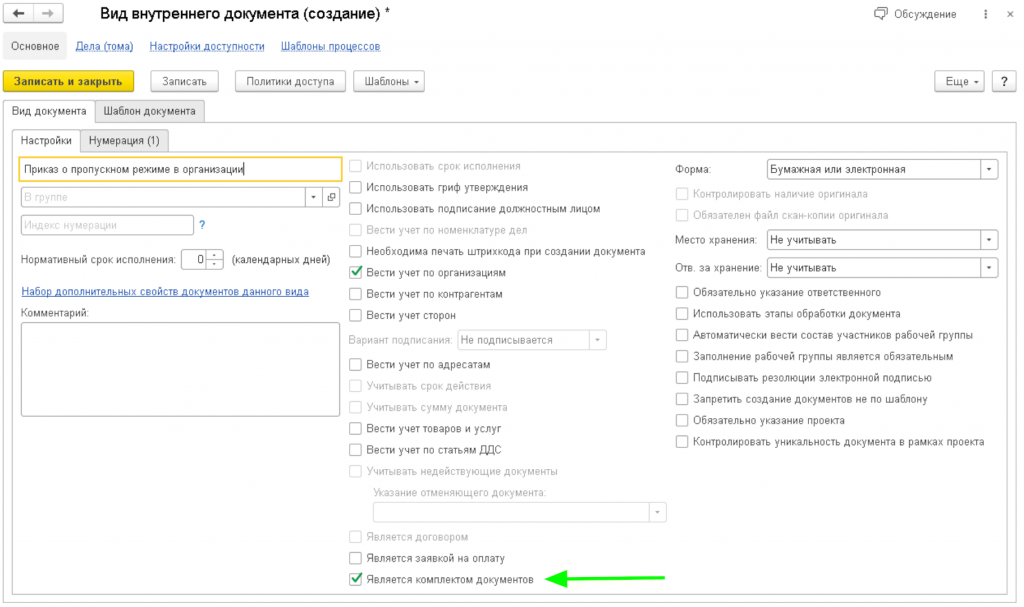
Рис. 354. Флажок «Является комплектом документов» в карточке вида документа
Для наиболее часто используемых комплектов рекомендуется создавать шаблоны (подробнее – в разделе «Настройка шаблонов документов»).
4.16.2. Работа с комплектом документов
Для создания комплекта нужно выполнить следующие действия:
- В разделе Документы и файлы выполнить команду Внутренний документ из группы Создать.
- В помощнике создания документа выбрать вариант Создать пустой или (при наличии настроенного шаблона для комплекта документов) выбрать шаблон комплекта и нажать Создать по шаблону.
- Выбрать вид документа, являющийся комплектом.
- Заполнить закладку Комплект списком документов и файлов комплекта (подробнее в таблице ниже).
- Остальные действия аналогичны действиям по созданию внутренних документов, не являющихся комплектами документов.
Работа со списком документов и файлов комплекта производится на закладке Состав комплекта.
| Чтобы… | Выполнить действия |
|---|---|
| Добавить документ в комплект | В выпадающем списке Подобрать выбрать тип документа: Внутренний, Входящий, Исходящий. В открывшемся списке документов найти документ и нажать Выбрать |
| Добавить файл в комплект | В выпадающем списке Подобрать выбрать тип документа Файл. В открывшемся списке найти файл и нажать Выбрать |
| Удалить документ/файл из комплекта | Выбрать документ/файл на закладке Комплект и нажать Del |
| Просмотреть карточку или файл документа, входящего в комплект | Выбрать документ/файл на закладке Комплект и нажать Просмотреть |
| Редактировать файл | Выбрать файл на закладке Комплект и нажать F4 |
| Закончить редактировать файл | Сохранить и закрыть файл в редакторе. Выбрать файл на закладке Комплект и нажать Закончить редактирование |
4.17. Множественные состояния документа
Входящие, исходящие и внутренние документы могут находиться одновременно в нескольких состояниях, например: Согласован, Утвержден, Рассмотрен. Таким образом, видно полное текущее положение документа в его жизненном цикле.
Есть пять групп состояний, и документ одновременно может иметь до пяти состояний (одно из каждой группы):
- согласования,
- утверждения/подписания,
- рассмотрения,
- регистрации,
- исполнения.
Информация о полном состоянии документа выводится в карточке документа, в списке документов и в некоторых отчетах.
Оптимизируете налоги, учет или бизнес-процессы?
Спрашивайте — поможем.
Управление документами в 1С:Документооборот
В системе «1С:Документооборот» предусмотрены различные механизмы для эффективного управления документами: от контроля состояний и этапов обработки до согласования заявок на оплату и анализа статистики работ.
Состояние документа
Состояние документа изменяется автоматически (с помощью настроенных процессов) либо вручную.
Изменить состояние вручную можно в отдельном окне, которое открывается из поля Состояние карточки документа. В этом же окне фиксируется информация о том, когда было изменено состояние и кем.
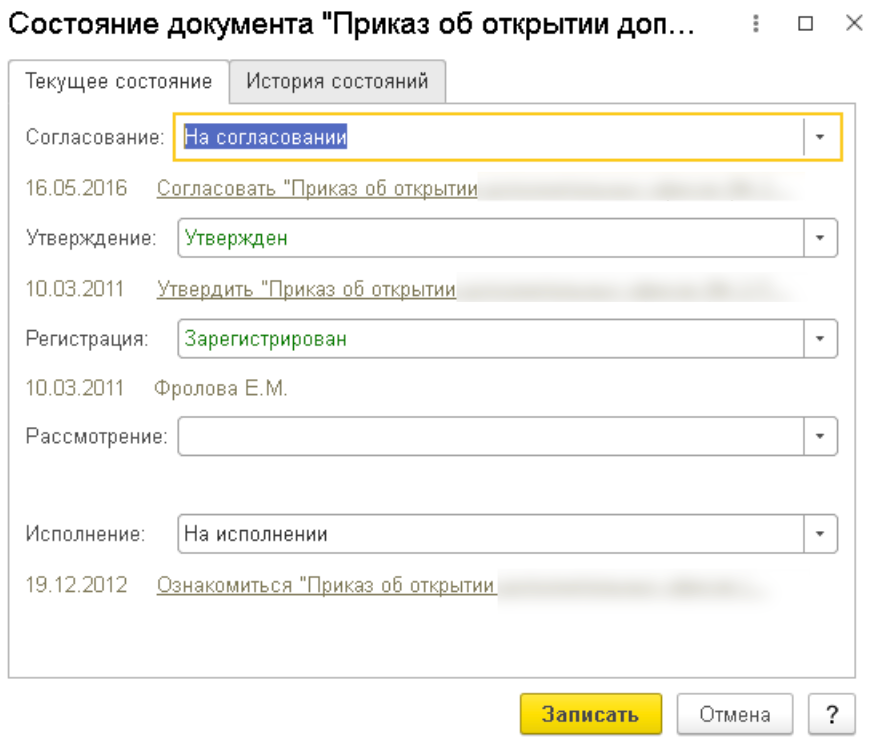
Рис. 356. Карточка работы с состояниями
4.18. Учет этапов обработки документов
В «1С:Документообороте» доступен учет этапов обработки документов. При этом для каждого документа можно указать, какие этапы обработки он должен пройти, на каком этапе находится, какие остались. Можно учитывать сроки этапов и выводить документы с просроченными этапами в отчеты.
Этапы обработки документов задаются ответственным за нормативно-справочную информацию для каждого вида документа. Подробнее – в разделе «Настройка этапов обработки документов».
Обратите внимание: состав и порядок этапов можно изменить только в настройках вида документа. При этом изменения будут применены ко всем документам этого вида.
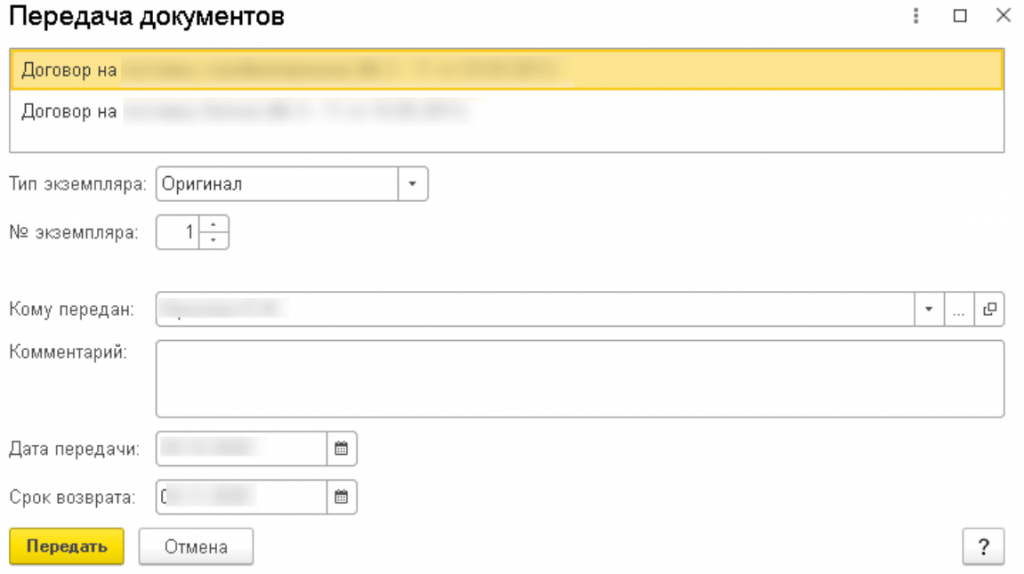
Рис. 357. Этапы обработки документа вида «Договор на производство изделия»
Если по документу ведется учет этапов обработки, то в его карточке отображается закладка Этапы. На закладке выведены этапы, назначенные этому виду документа.
Пропущенный срок прохождения этапа выделяется красным цветом. Если для этапов вида документа не указаны сроки, то в карточке документа колонка Срок не выводится.
Отметки о прохождении каждого этапа ставятся вручную на закладке Этапы карточки документа. Дата прохождения заполняется автоматически. Пройденные этапы выделяются серым цветом.
Этапы обработки документа можно вывести в печатную карточку. Для этого в настройках печатной карточки предусмотрен флажок Этапы.
Сведения о последнем пройденном этапе обработки документа выводятся на закладку Обзор. Чтобы вывести последний пройденный этап в список документов, нужно воспользоваться командой Изменить форму (меню Еще).
Информацию по этапам обработки документов можно вывести в отчет Этапы обработки документов. Предусмотрены следующие варианты отчета:
- Этапы обработки документов – список документов с отметкой пройденных и предстоящих этапов.
- Даты прохождения документов – список документов с датой прохождения каждого этапа.
- Просроченные этапы – список документов с просроченными этапами. Выводятся название просроченного этапа и количество дней просрочки.
Обратите внимание: для всех вариантов отчета обязательна установка отбора по виду документа.
4.19. Контроль переданных документов
4.19.1. Создание записи в журнале передачи
Создать запись журнала передачи можно прямо из карточки и списка документов при помощи команды Запись журнала передачи в меню Создать на основании.
При этом открывается карточка записи журнала передачи для документа.
Для передачи нескольких документов нужно выделить их в списке, так же перейти в меню Создать на основании и выполнить команду Запись журнала передачи.
При этом откроется окно для записи передачи нескольких документов.
При нажатии кнопки Передать будут созданы записи журнала передачи для каждого документа.
Рис. 361. Карточка записи журнала передачи
4.19.2. Срок возврата документов
В журнале передачи документов можно указать, на какой срок передается документ. Для этого в записи журнала передачи требуется заполнить реквизит Срок возврата.
Документы, не возвращенные вовремя, отображаются в журнале передачи красным цветом. Также в отчете Журнал передачи есть вариант Документы, не возвращенные в срок сотрудниками, который показывает список документов, не возвращенных в отведенный срок.
4.19.3. Передача контрагенту
В журнале передачи можно отразить передачу документа не только собственным сотрудникам, но и контактному лицу контрагента. Например, может быть отражена передача бумажного договора на подпись контрагенту. Для этого в записи журнала передачи в поле Кому передан можно указать контактное лицо.
Список документов, которые находятся на руках у контрагентов, можно получить с помощью отчета Журнал передачи.
При этом также возможно получить список документов, не возвращенных в срок контрагентами. Также в отчете Журнал передачи созданы варианты, которые позволяют получить статистику по сотрудникам и контрагентам, которые чаще других задерживают документы.
4.19.4. Автоматическое отражение передачи контрагенту
При отправке исходящего документа, созданного на основании внутреннего (предмета переписки), программа предлагает отразить передачу внутреннего документа в журнале передачи. При утвердительном ответе пользователя автоматически создается запись в журнале передачи, которая отражает передачу внутреннего документа контрагенту-получателю.
Поступивший входящий документ автоматически помечается как возвращенный от предыдущего держателя.
4.20. Печать регистрационных данных документов
Для того чтобы зафиксировать факт регистрации документа на его печатной версии или в файле, доступны две команды: Печать регистрационного штампа и Вставить регистрационный штамп.
4.20.1. Печать регистрационного штампа
Команда Регистрационный штамп расположена в меню Печать карточки и списка документов.
Регистрационный штамп содержит следующую информацию:
- название организации,
- регистрационный номер,
- дата регистрации,
- изображение штрихкода – зависит от настройки Штрихкодирование документов (Настройка программы – Делопроизводство).
При печати необходимо выбрать положение регистрационного штампа на странице и указать ориентацию страницы: альбомная или портретная.
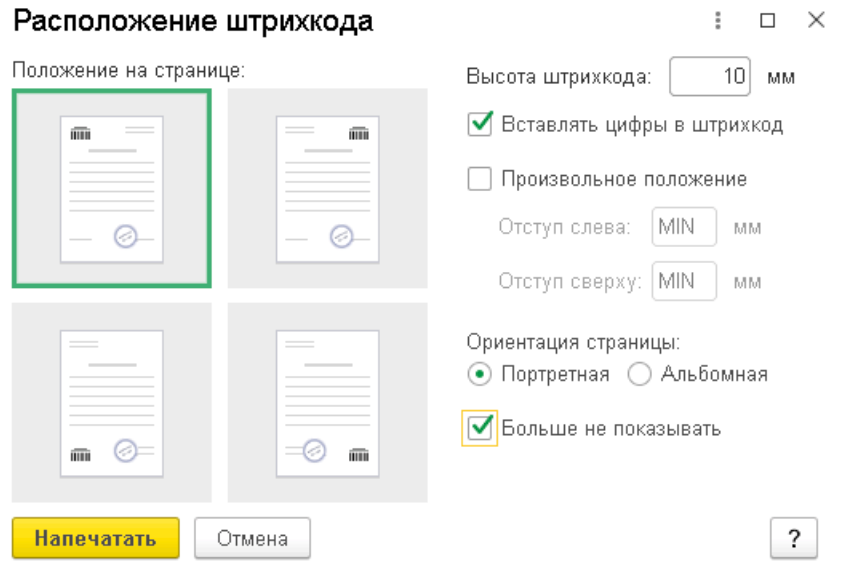
Рис. 365. Положение регистрационного штампа
4.20.2. Вставка регистрационного штампа
Команда Вставить регистрационный штамп доступна в подменю Штрихкоды в контекстном меню и меню Еще списка файлов карточки документа.
Команда доступна, только если документ зарегистрирован. При выполнении этой команды пользователю необходимо будет указать положение штампа в файле.
Вставка регистрационного штампа осуществляется только в файлы MS Word и OpenOffice Writer.
Во время вставки регистрационного штампа в файл создается новая версия с комментарием Вставка регистрационного штампа.
4.21. Обработка служебной записки
Служебная записка – это форма официальной внутренней переписки. Служебная записка может содержать изложение какого-либо вопроса, выводы, предложения или просьбы автора. На основании этой информации адресат служебной записки принимает управленческие решения.
В «1С:Документообороте 8» служебная записка создается с нуля или на основе соответствующего шаблона внутреннего документа и далее проходит следующие типовые этапы:
- согласование с непосредственным руководителем автора,
- регистрация секретарем,
- рассмотрение и вынесение резолюции адресатом,
- исполнение резолюции.
Адресата служебной записки можно:
- указать прямо в документе,
- добавить в процесс рассмотрения с помощью автоподстановки,
- использовать при автозаполнении шаблона файла служебной записки,
- вывести в печатную карточку внутреннего документа,
- найти через поиск документов и файлов.
Для указания адресата на этапе создания служебной записки в карточке документа предусмотрено поле Адресат.
Поле Адресат отображается, если в карточке вида документа Служебная записка установлена настройка Вести учет по адресатам.
Настройку можно применить и для других видов документов, где нужно указать адресата. Например, для вида внутреннего документа Заявление.
4.21.1. Автоподстановка адресата
Для оптимизации этапа рассмотрения служебной записки предусмотрена автоподстановка Адресат документа. С ее помощью адресат, указанный в документе, подставляется в процесс, созданный на его основе.
Например, если использовать автоподстановку в шаблоне процесса Рассмотрение служебной записки, то в качестве исполнителя процесса, созданного по этому шаблону, подставится сотрудник из поля Адресат карточки служебной записки.
Автоподстановку Адресат документа можно также использовать в любом шаблоне процесса, если предметом процесса выбран входящий или внутренний документ с заполненным полем Адресат. Напомним: для отображения этого поля в карточке документа должна быть установлена настройка Вести учет по адресатам в карточке вида внутреннего документа.
4.21.2. Адресат при автозаполнении файлов
Для автозаполнения шаблонов файлов реквизитом Адресат нет необходимости добавлять дополнительный реквизит.
Рис. 370. Настройка автозаполнения файла
4.22. Согласование заявок на оплату
В «1С:Документообороте 8» можно удобно, наглядно и просто согласовывать заявки на оплату.
4.22.1. Настройка согласования заявок на оплату
- Администратору или ответственному за НСИ создать вид документа Заявка на оплату и включить в нем настройку Является заявкой на оплату.
Рис. 371. Настройка вида документа «Является заявкой на оплату»
- Настроить маршрут, состоящий из согласования и исполнения оплаты.
4.22.2. Отправка заявки на оплату на согласование
Для инициирования согласования заявки на оплату необходимо:
- Создать документ вида Заявка на оплату.
- Указать в документе:
- Заголовок и содержание.
- Сумму и статью ДДС.
- Организацию-плательщика и получателя, контрагента или пользователя.
- Для заявок о выдаче средств под отчет – указать срок предоставления авансового отчета, чтобы программа напомнила об этом.
- Для заявок о выдаче средств не под отчет – например, зарплаты, компенсаций по уже обоснованным тратам – указать Авансовый отчет не требуется.
- Отправить документ в обработку.
- Получив уведомление о приближении срока заявки, проверить, не завис ли процесс на ком-то и, если нужно, ускорить его.
- Получив уведомление об отсутствии авансового отчета, предоставить отчет.
- Если учет авансовых отчетов в 1С:ДО не ведется, достаточно указать вариант Предоставлен.
- Если учет ведется, нужно указать вариант Создать и создать отчет, привязав его к заявке, или, указав вариант Выбрать, выбрать существующий отчет.
4.22.3. Отражение в программе оплаты по заявке
Чтобы отразить в программе оплату по заявке, необходимо:
- Получив задачу исполнения заявки, выполнить оплату.
- В случае необходимости уведомить инициатора о реквизитах платежного документа нужно на закладке Связи карточки документа добавить связь вида Оплачено документом и указать ссылку на платежный документ (например, платежное поручение) в другой программе, в поле Комментарий введя его дату и номер.
4.22.4. Особенности работы с заявками на оплату в 1С:ДО
При согласовании заявок на оплату в «1С:Документообороте 8» необходимо обратить внимание на следующие особенности:
- Колонки Плательщик и Получатель, а также отборы по ним доступны в списке внутренних документов только в режиме просмотра по видам документов, когда активен вид документа – заявка на оплату. В остальных случаях отображаются колонки Организация (плательщик) и Контрагент (получатель).
- Чтобы создание авансовых отчетов было удобным, лучше сразу уточнить настройку связи типа Авансовый отчет с заявкой на оплату, указав конкретный вид внутреннего документа Авансовый отчет. В этом случае авансовые отчеты можно будет создавать в пару кликов.
4.22.5. Отчеты по согласованию заявок на оплату
Для анализа и контроля работы с заявками на оплату в «1С:Документообороте 8» предусмотрен ряд отчетов.
- План оплат по заявкам – согласованные заявки по дням как исходные данные для финансового планирования.
- Исполненные заявки – исполненные заявки на оплату в разрезе статей движения денежных средств.
- Просроченные заявки – не отмененные и не исполненные заявки на оплаты, которые требуют каких-то действий со стороны пользователей.
- Заявки без авансовых отчетов – исполненные заявки, по которым требуется авансовый отчет к указанной дате, но по которым отчет не предоставлен.
- Динамика оплат по заявкам – соотношение заявленных и фактических оплат для контроля успешности экономии.
4.23. Статистика работ над документами
Для своевременного выявления проблем в работе с документами в «1С:Документообороте 8» предусмотрен отчет Статистика работ над документами.
С помощью отчета можно узнать:
- что или кто является причиной медленной работы с документами;
- по каким видам документов есть проблемы;
- сколько времени занимает работа над каждым видом документов;
- какие процессы запущены по документам и сколько времени они занимают.
Отчет можно открыть по команде Отчеты в меню раздела Документы и файлы.
Отчет включает пять вариантов:
- Статистика работ над документами.
- Средняя длительность процессов по документам.
- Документы по ответственным.
- Процессы по шаблонам.
- Процессы по авторам.
Вариант Статистика работ над документами является основным, остальные предназначены для его детализации. Отчеты открываются по щелчку мыши на соответствующих ячейках основного отчета. Таким образом, не переходя в другой отчет, можно получить всю необходимую информацию по всем вариантам.
Рассмотрим каждый вариант отчета подробнее.
4.23.1. Статистика работ над документами
Отчет показывает длительность работ по видам документов в разрезе различных типов процессов.
Из отчета, например, можно выяснить, что согласование или утверждение занимает более 50 % жизненного цикла документа. В результате – отказаться или переработать шаблоны этих процессов или обязать ответственных использовать заранее подготовленные шаблоны.
Оптимизируете налоги, учет или бизнес-процессы?
Спрашивайте — поможем.
Отчеты в 1С:Документообороте 8: Статистика работ и неотработанные документы
В системе 1С:Документооборот 8 предусмотрены мощные инструменты анализа эффективности работы с документами. В этой статье рассмотрим два ключевых отчета: "Статистика работ над документами" и "Неотработанные документы".
4.23.2. Средняя длительность процессов по документам
Отчет показывает длительность работ по процессам, запущенным как по шаблонам, так и произвольно, и позволяет выявить виды процессов, занимающие больше всего рабочего времени сотрудников.
Например, отчет поможет выявить сотрудников, запускающих процессы не по шаблону, а самостоятельно, допуская ошибки, отчего согласование идет неоправданно долго. Возможно, стоит разъяснить сотрудникам принципы работы с процессами по шаблонам.
В качестве детализации из отчета можно открыть следующие варианты:
- Документы по ответственным – из колонки Количество документов.
- Процессы по шаблонам – из колонки Количество процессов, средняя длительность (по шаблону).
- Процессы по авторам – из колонки Количество процессов, средняя длительность (без шаблона).
Документы по ответственным
Вариант отчета показывает, по каким документам складывается средняя длительность работ и кто является ответственным за эти документы.
Процессы по шаблонам
Отчет показывает, по каким документам складывается средняя длительность работ по шаблонам и кто является ответственным за эти шаблоны.
Этот вариант открывается как расшифровка для варианта Шаблоны процессов.
Процессы по авторам
Отражает длительность различных процессов для различных авторов процессов. В этом варианте отчета нет специальных расшифровок.
Примечание
Напоминаем, что в отчетах «1С:Документооборота 8» можно настроить отборы. Это может быть полезно при работе с большим количеством данных. Для установки отборов на командной панели предусмотрена команда Настройки.
Рассмотрим меры повышения эффективности работы с документами, которые могут быть приняты после анализа отчета Статистика работ над документами:
- регламентировать процессы работы над документами определенного вида;
- отказаться от шаблонов процессов, работа по которым занимает слишком много времени, или переработать их;
- разработать шаблоны для часто используемых процессов;
- обязать сотрудников использовать заранее подготовленные шаблоны вместо создания произвольных процессов;
- дополнить инструкции/положения по работе с документами определенного вида.
4.24. Отчет «Неотработанные документы»
Отчет позволяет найти документы, по которым не ведется никаких работ:
- нет активных задач;
- нет запущенных комплексных процессов;
- при этом документ не отмечен как недействующий и не находится в состоянии, которое позволяет считать его отработанным (например, Исполнен, Согласован, Рассмотрен и т. д.).
Эти сведения особенно важны при работе с договорами, так как затерявшийся договор может нанести серьезный урон репутации предприятия и даже повлечь за собой штрафы за неисполнение прописанных в договоре условий.
Отчет открывается по команде Отчеты в меню раздела Документы и файлы.
Предусмотрены гибкие настройки параметров отчета:
- Документы – настройка устанавливает отбор по типам документов, которые вы хотите вывести в отчет: внутренние, входящие, исходящие. По умолчанию выбраны все три типа.
- Исключая состояния – настройка предусмотрена для поиска документов, которые не принимают всех состояний, заведенных в информационной базе. Например, считаются отработанными на этапе согласования или регистрации. По умолчанию указано состояние Исполнен.
- Вид документа, Ответственный – отборы по виду документа и ответственному. По умолчанию отключены.
- Дней бездействия – количество дней с момента выполнения последней задачи по документу либо с даты создания документа (если не было задач).
Расширенные настройки открываются по команде Настройки на командной панели карточки отчета:
- Только в состояниях – отбор документов, находящихся в определенном состоянии, например Проект или Согласован;
- Создан – установит отбор по дате создания документа.
Приведем пример использования отборов для получения различной информации.
Допустим, по внутреннему регламенту предприятия на подготовку договора строительства отводится пять дней, далее он отправляется на согласование и утверждение. То есть в состоянии Проект он может находиться до пяти дней. Если требуется найти договоры, которые готовятся дольше этого срока, необходимо установить следующие настройки:
- Вид документа – «Договор строительства»;
- Дней бездействия – Больше 5;
- Только в состояниях (расширенные настройки) – Проект.
Рис. 385. Настройки отчета «Неотработанные документы»
Далее можно установить отбор по ответственным и принимать меры по повышению эффективности их работы.
Оптимизируете налоги, учет или бизнес-процессы?
Спрашивайте — поможем.