Как в "1С:Бухгалтерии 8" настроить вывод на экран и печать разделов регламентированной отчетности
Эффективная работа с регламентированной отчетностью — важная часть деятельности любого бухгалтера. В программе "1С:Бухгалтерия 8" можно гибко настраивать состав налоговых деклараций и бухгалтерской отчетности, исключая ненужные разделы для удобства просмотра и печати. В этой статье мы подробно разберем, как оптимизировать работу с отчетами и избежать распространенных ошибок.
- Бухгалтерам, которые хотят упростить работу с налоговыми декларациями
- Главным бухгалтерам, отвечающим за подготовку отчетности
- Налоговым консультантам, работающим с разными организациями
- Руководителям, которым нужны только ключевые разделы отчетов
- Аудиторам, проверяющим корректность составления отчетности
Преимущества настройки отображения отчетности
Удобство работы
Исключение неиспользуемых разделов делает отчеты более компактными и удобными для анализа.
Экономия времени
Сокращение времени на просмотр и печать только актуальных данных.
Минимизация ошибок
Правильная настройка помогает избежать ошибок при проверке и сдаче отчетности.
Пошаговая инструкция по настройке
Для исключения из декларации листов, разделов и приложений, которые не требуются для заполнения и представления, выполните следующие действия:
В форме отчета нажмите кнопку "Еще" и выберите команду "Настройка".
В открывшейся форме "Настройки отчета" перейдите на закладку "Свойства разделов". Снимите флажки "Показывать" в строках с названиями разделов, которые хотите исключить.
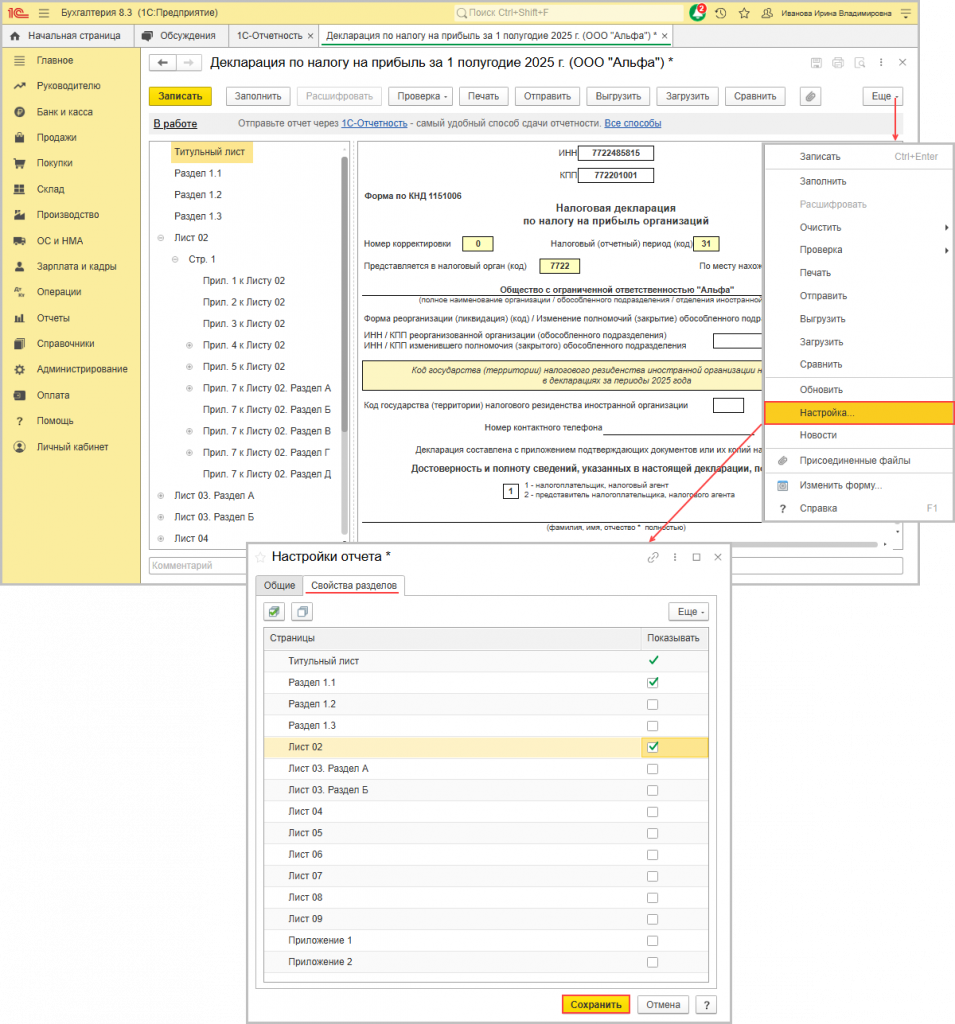
Рис. 1 - Настройка отображения разделов
Нажмите кнопку "Сохранить" для применения настроек.
Важные особенности настройки отчетности
Обратите внимание: Исключение листов, разделов или приложений через настройку отчета не всегда приводит к их реальному исключению из состава декларации. Также возможна обратная ситуация — исключение из декларации элементов, отмеченных для отображения.
Если после заполнения отчета при проверке, печати или выгрузке возникают ошибки о некорректном составе декларации:
- Верните все формы, по которым выданы ошибки (кнопка "Еще" → "Настройка" → закладка "Свойства разделов")
- Откройте каждую проблемную форму и вручную установите или снимите флажок "... включается в состав декларации"
- Повторно исключите ненужные формы через настройки
Дополнительные рекомендации
Перед сдачей отчетности
Всегда проверяйте полный состав декларации перед отправкой в контролирующие органы.
Шаблоны настроек
Сохраняйте настройки для часто используемых отчетов как шаблоны.
Обновления программы
После обновления 1С проверьте настройки отчетности — они могут сброситься.
Нужна помощь с настройкой 1С или подготовкой отчетности?
Наши специалисты помогут оптимизировать работу с бухгалтерской и налоговой отчетностью в 1С.