Как правильно установить "НДС в сумме" или "НДС сверху" в 1С:Бухгалтерии 8
Правильное начисление НДС в документах реализации - критически важный момент для корректного ведения бухгалтерского и налогового учета. В этой статье мы подробно разберем два способа установки варианта расчета НДС в программе 1С:Бухгалтерия 8, которые помогут вам избежать ошибок при оформлении документов.
Кому будет полезна эта инструкция: бухгалтерам, предпринимателям, руководителям малого и среднего бизнеса, которые используют 1С:Бухгалтерию 8 и хотят правильно оформлять документы реализации с учетом НДС.
Зачем нужно правильно настраивать вариант расчета НДС?
Выбор между "НДС в сумме" и "НДС сверху" влияет на:
Способ 1: Изменение варианта учета НДС непосредственно в документе реализации
Этот способ подойдет, если вам нужно разово изменить вариант расчета НДС для конкретного документа.
- Откройте документ "Реализация товаров и услуг"
- Обратите внимание на поле "Расчеты" - текущий вариант расчета цены ("НДС в сумме" или "НДС сверху") отображается в названии нижней ссылки
- Перейдите по этой ссылке, чтобы открыть форму "Цены в документе"
- В открывшейся форме измените вариант расчета НДС относительно цены
- Сохраните изменения
Настройка варианта расчета НДС в документе реализации (рис. 1):
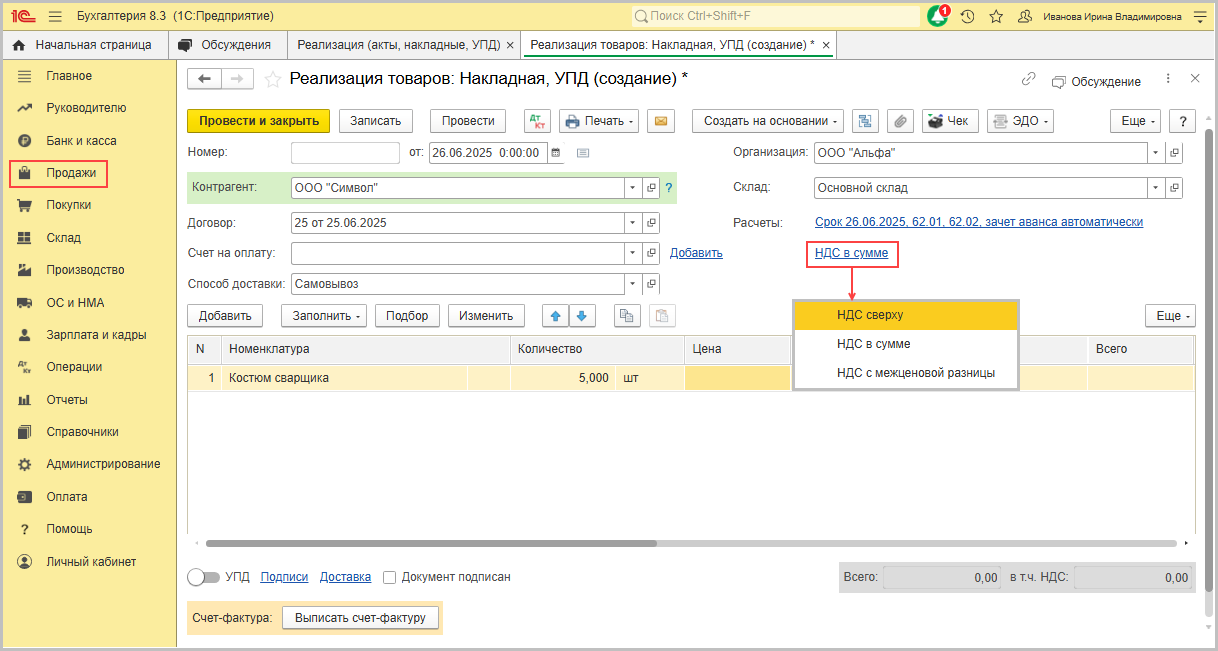
Рис. 1 - Изменение варианта расчета НДС в документе реализации
Способ 2: Настройка варианта учета НДС в типе цен
Этот вариант оптимален, если у вас постоянные условия расчета НДС с определенными контрагентами или для определенных товаров/услуг.
- Перейдите в раздел "Справочники"
- Откройте справочник "Типы цен номенклатуры"
- Создайте новый или откройте существующий тип цен
- Установите или снимите флажок "Цена включает НДС" в зависимости от нужного варианта:
- Флажок установлен - "НДС в сумме" (цена включает НДС)
- Флажок снят - "НДС сверху" (НДС добавляется к цене)
- Сохраните тип цен
Настройка типа цен в справочнике (рис. 2):
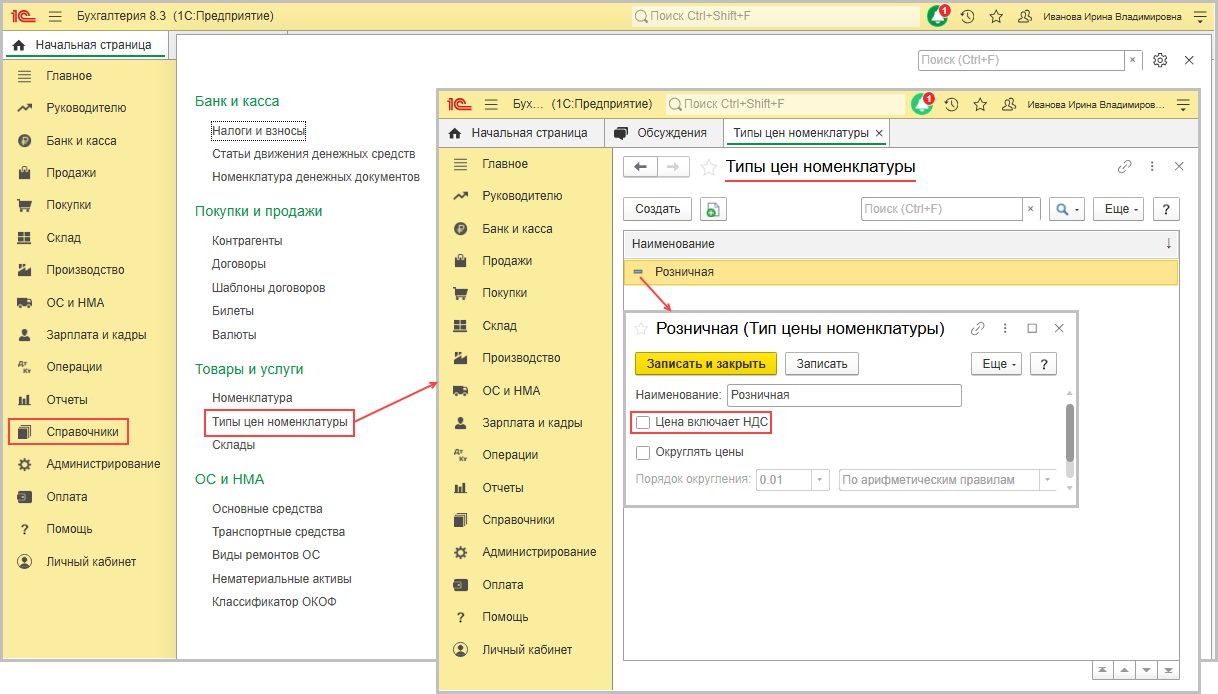
Рис. 2 - Установка варианта расчета НДС в типе цен
Как применить тип цен в документах
Есть два основных способа применения настроенного типа цен:
- Прямое указание в документе:
- Откройте документ реализации
- Перейдите по ссылке в поле "Расчеты"
- В форме "Цены в документе" выберите нужный тип цен
- Привязка к договору с контрагентом:
- Откройте карточку договора с контрагентом
- Раскройте подраздел "Расчеты"
- Выберите нужный тип цен в соответствующем поле
Выбор типа цен в документах (рис. 3):
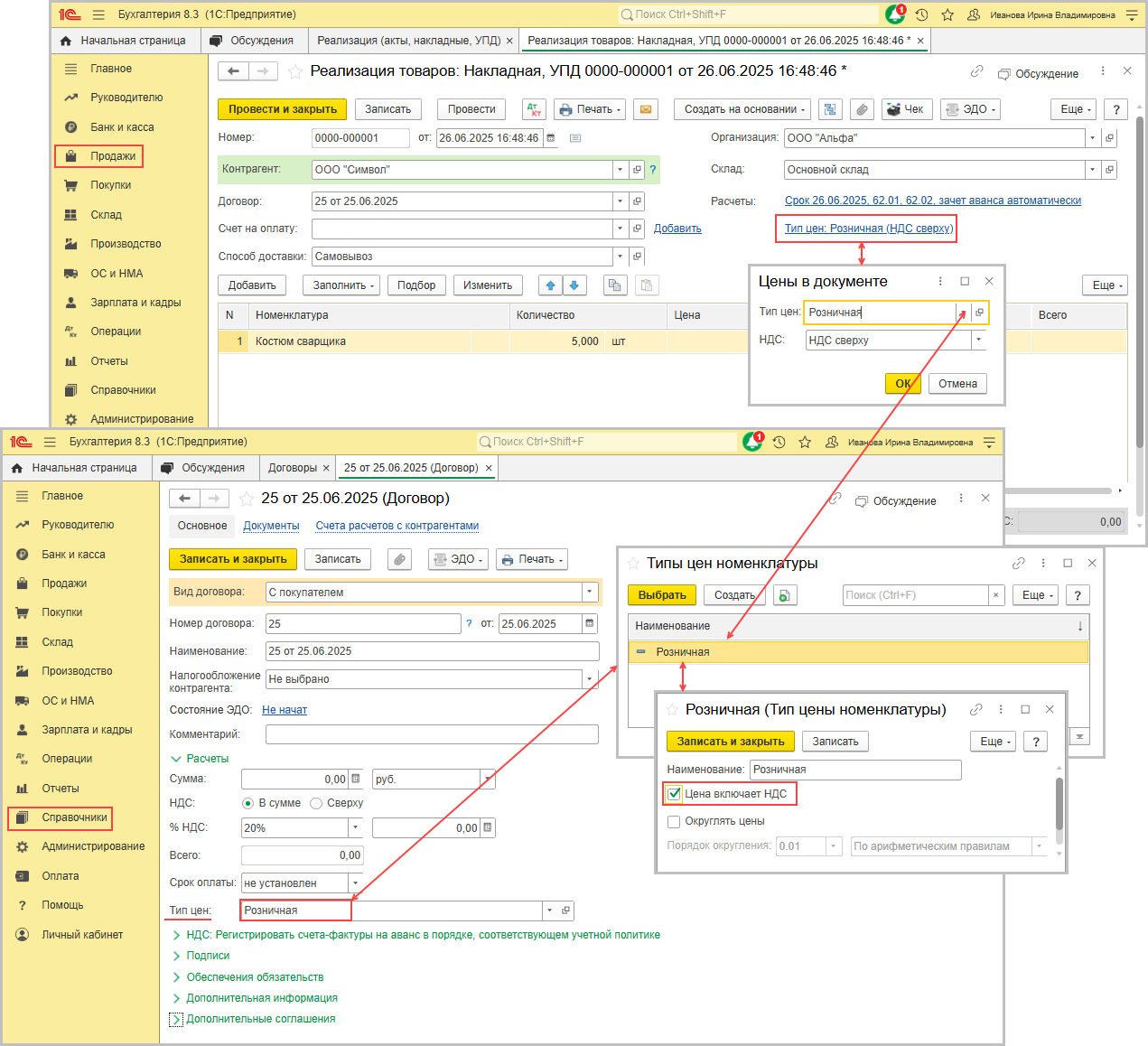
Рис. 3 - Выбор типа цен в документах реализации
Профессиональный совет: Для постоянных контрагентов рекомендуется привязывать тип цен непосредственно к договору - это исключит ошибки при оформлении документов и обеспечит единообразие расчетов.
Какой способ выбрать?
Выбор между двумя способами зависит от ваших бизнес-процессов:
| Когда использовать Способ 1 | Когда использовать Способ 2 |
|---|---|
| Разовые изменения в отдельных документах | Постоянные условия работы с контрагентами |
| Когда условия по НДС отличаются от стандартных | Для автоматизации и минимизации ручного ввода |
| Для тестирования разных вариантов расчета | Когда у вас много документов с одинаковыми условиями |
Вопрос: Как проверить, какой вариант расчета НДС применен в документе?
Ответ: Посмотрите на название ссылки в поле "Расчеты" документа - там будет указано "НДС в сумме" или "НДС сверху".
Вопрос: Можно ли установить разные варианты для разных товаров в одном документе?
Ответ: Нет, в одном документе применяется единый вариант расчета НДС для всех позиций.
Вопрос: Что делать, если я ошибся с выбором варианта расчета?
Ответ: Можно изменить вариант в самом документе (Способ 1) до его проведения.
Оптимизируете налоги, учет или бизнес-процессы?
Спрашивайте — поможем.