Как перенести данные из Контур.Экстерн в 1С:Бухгалтерию 8: пошаговая инструкция 2025
Полное руководство по миграции данных из облачного сервиса Контур.Экстерн в 1С:Бухгалтерию 8. Узнайте, как правильно перенести справочники, остатки и документы без потери данных и избежать common ошибок при переходе.
Кому будет полезен этот материал?
Бухгалтерам и предпринимателям
Которые переходят с Контур.Экстерн на полноценную 1С:Бухгалтерию 8 и хотят сохранить историю данных.
ИТ-специалистам
Которые настраивают обмен данными между системами и отвечают за миграцию информации.
Владельцам бизнеса
Которые хотят понять процесс перехода на новую систему учета и оценить его сложность.
Какие данные можно перенести из Контур.Экстерн
- Справочник контрагентов (все данные о поставщиках и покупателях)
- Справочник номенклатуры (товары, услуги, материалы)
- Справочник основных средств (ОС с характеристиками)
- Начальные остатки по счетам бухгалтерского учета
- 01 "Основные средства"
- 02 "Амортизация основных средств"
- 10 "Материалы"
- 41 "Товары"
- 43 "Готовая продукция"
- 51 "Расчетные счета"
- 60 "Расчеты с поставщиками и подрядчиками"
- 62 "Расчеты с покупателями и заказчиками"
Важно: Если на счете содержатся данные с аналитикой по договорам, перед формированием ведомости необходимо выключить переключатель "Показать договоры" в Контур.Экстерн.
Подготовка к переносу данных
- Доступ к облачной версии 1С:Бухгалтерии 8 с правами администратора
- Актуальная версия Контур.Экстерн
- Резервная копия данных в Контур.Экстерн
- Достаточное место в облачном хранилище 1С
- Отсутствие открытых периодов в обоих системах
Пошаговая инструкция по переносу данных
1 Выгрузка данных из Контур.Экстерн
Откройте раздел "Учет" в Контур.Экстерн:
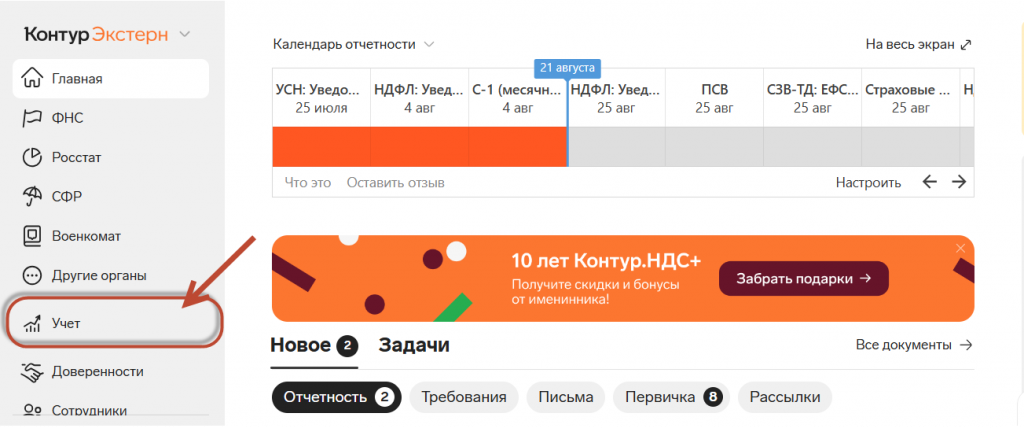
Рис. 1 - Раздел "Учет" в Контур.Экстерн
Скачайте следующие справочники и документы:
- Справочник контрагентов: раздел "Справочники" → "Контрагенты" → "Скачать список"
- Справочник номенклатуры: раздел "Справочники" → "Номенклатура" → "Скачать список"
- Справочник основных средств: раздел "Справочники" → "Основные средства" → "Скачать список"
- Начальные остатки: раздел "Бухгалтерский учет", сформируйте оборотно-сальдовую ведомость по нужному счету и нажмите кнопку "Скачать в Excel"
Важно: Окончание периода отчета будет датой ввода начальных остатков. Например, если ведомость сформирована за 2024 год, то датой ввода остатков будет 31 декабря 2024 года.
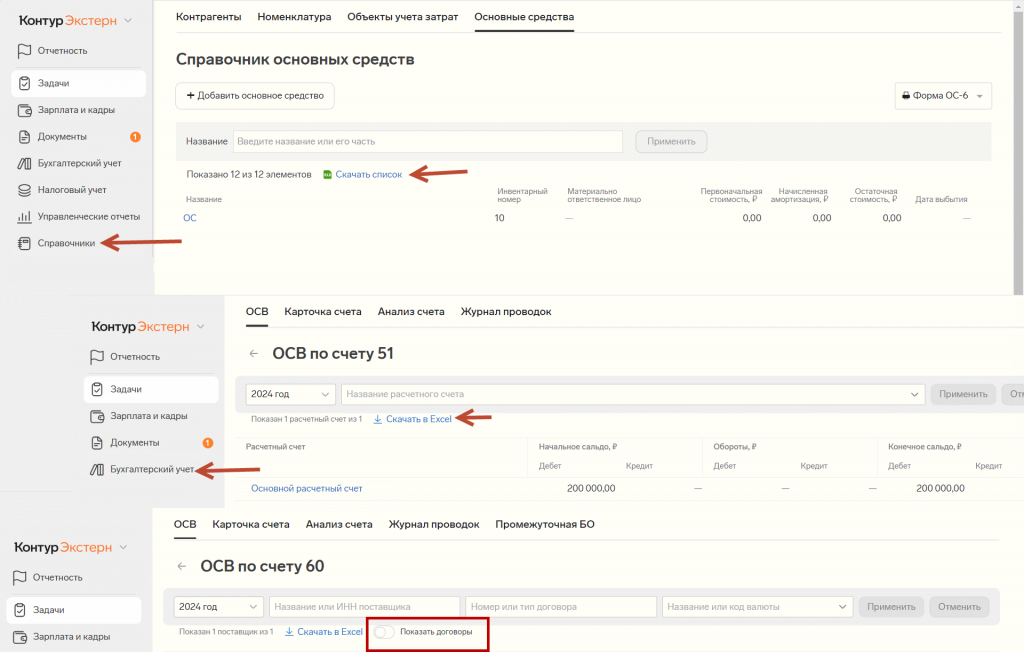
Рис. 2 - Процесс выгрузки данных из Контур.Экстерн
2 Загрузка данных в 1С:Бухгалтерию 8
В программе "1С:Бухгалтерия 8" откройте помощник "Загрузка из другой учетной системы":
- При начале работы с программой в окне помощника начала работы автоматически появляется страница с возможными вариантами перехода из других систем
- В полном интерфейсе: раздел "Главное" → "Загрузка из другой учетной системы"
- В простом интерфейсе: раздел "Настройки" → "Еще" → "Другие настройки" → "Загрузка из другой учетной системы"
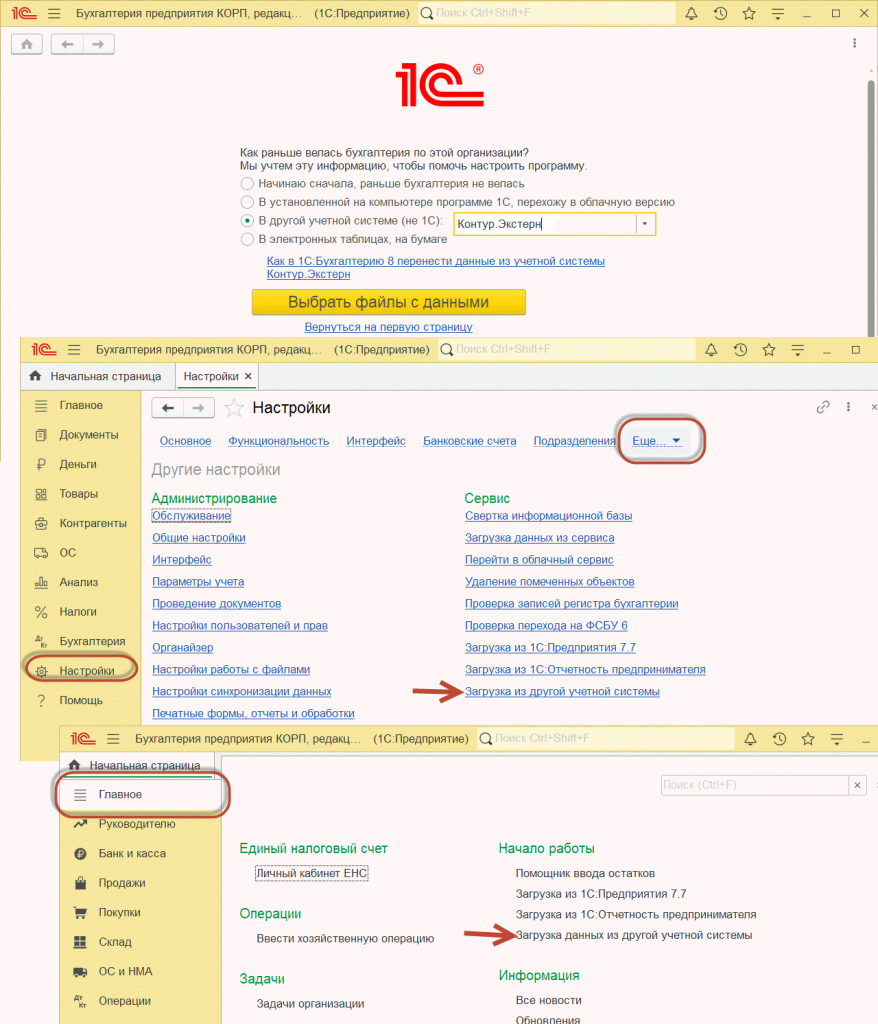
Рис. 3 - Помощник загрузки данных в 1С:Бухгалтерия 8
Выберите файлы, выгруженные из системы "Контур.Экстерн" на первом шаге. Дополнительных действий пользователя при загрузке данных не требуется - процесс происходит автоматически.
3 Проверка корректности переноса
После завершения загрузки обязательно выполните проверку:
- Сравните оборотно-сальдовые ведомости в двух программах
- Проверьте корректность переноса контрагентов и номенклатуры
- Убедитесь, что остатки по счетам совпадают
- Проверьте проведение документов после переноса
Возможные проблемы и их решение
Решение: Проверьте соответствие форматов выгружаемых файлов требованиям 1С. При необходимости отредактируйте файлы в Excel перед загрузкой.
Решение: Убедитесь, что в справочниках нет дублирующихся элементов и все обязательные поля заполнены.
Решение: Проверьте дату переноса остатков и убедитесь, что в обоих системах используется одинаковый план счетов.
Что нельзя перенести автоматически
Некоторые данные невозможно перенести автоматически и их нужно будет ввести вручную:
- Историю проводок и операций
- Настройки и параметры учета
- Отчеты и аналитические материалы
- Индивидуальные настройки пользователей
- Данные, не поддерживаемые форматом обмена
Рекомендации после успешного переноса
- Проведите пробные операции в 1С для проверки корректности работы
- Сравните основные отчеты в обеих системах за одинаковый период
- Сохраните резервную копию данных после переноса
- Не удаляйте данные из Контур.Экстерн сразу - сохраните их на период адаптации
- Обучите сотрудников работе с новым интерфейсом 1С:Бухгалтерии
Профессиональная помощь при переносе
Если нужна помощь с миграцией учётных данных, ознакомьтесь с услугой переноса данных из Контур.Бухгалтерии в 1С. Возможность переноса из вашего сервиса и состав выгрузки оцениваются до начала работ.
Если вы столкнулись со сложностями при переносе данных или хотите гарантировать сохранность информации, рекомендуем обратиться к специалистам. Профессиональные ИТ-компании предлагают услуги по миграции данных между системами учета с гарантией результата.
Нужна помощь с переносом данных в 1С?
Обращайтесь — выполним быстро и без ошибок.