
Как настроить "1С:ЗУП 8" (ред. 3) для расчета и выплаты зарплаты по подразделениям
Для компаний с филиальной структурой организация раздельного расчета заработной платы по подразделениям — критически важная задача. Правильная настройка 1С:ЗУП позволяет автоматизировать процесс, избежать ошибок в расчетах и обеспечить корректное отражение затрат по местам возникновения. В этом руководстве мы подробно разберем всю цепочку настроек — от создания организационной структуры до формирования платежных ведомостей.
Кому и для чего нужна настройка расчета по подразделениям
Крупным компаниям с филиалами
Для раздельного учета фонда оплаты труда и затрат по каждому структурному подразделению
Бухгалтерам и кадровикам
Для упрощения работы с документами и исключения ошибок при начислении зарплаты
Руководителям подразделений
Для получения точной информации о расходах на оплату труда в своем подразделении
Базовый принцип настройки
Основной параметр, определяющий возможность расчета зарплаты по подразделениям, находится в разделе Настройка → Расчет зарплаты. Здесь необходимо снять флажок "Расчет и выплата зарплаты выполняется в организации в целом".
Важно: Если флажок установлен, система не позволит вести расчет и выплату зарплаты в разрезе подразделений — все операции будут выполняться для организации в целом.
Пошаговая инструкция по настройке
Шаг 1. Настройка организационной структуры
Перейдите в раздел Настройка → Организации → Структура организации. Создайте все необходимые подразделения вашей компании. Для каждого подразделения укажите:
- Полное и краткое наименование
- Код подразделения
- Родительское подразделение (для создания иерархии)
- Ответственное лицо
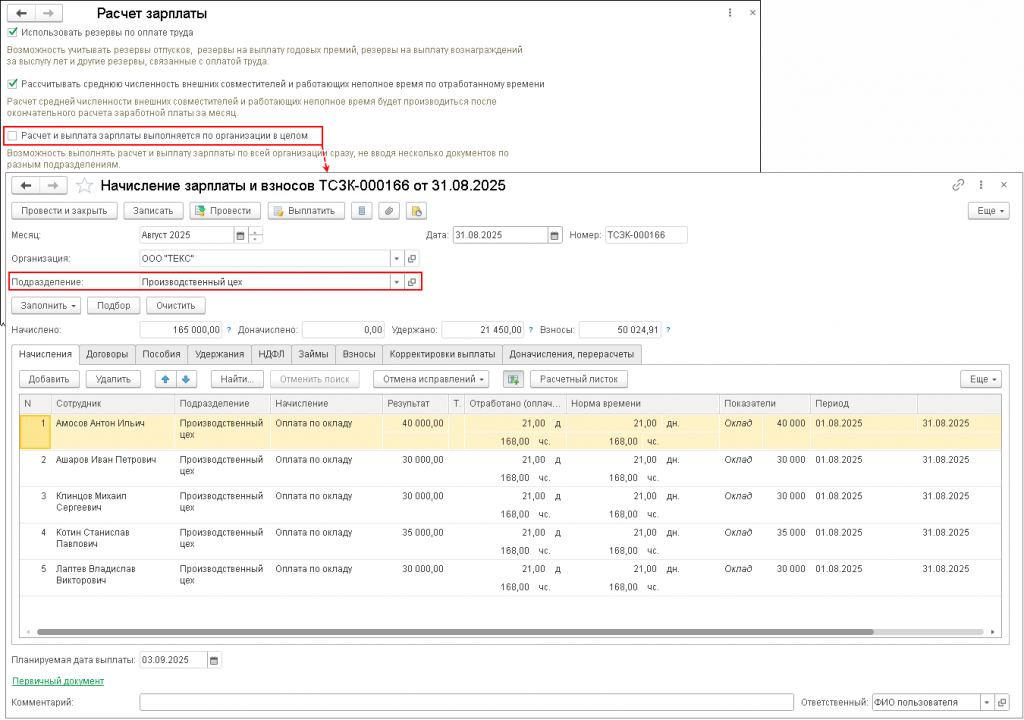
Шаг 2. Отключение расчета по организации в целом
Перейдите в раздел Настройка → Расчет зарплаты и снимите флажок "Расчет и выплата зарплаты выполняется в организации в целом". Сохраните изменения.
Шаг 3. Настройка видов расчетов
Для каждого вида начислений и удержаний необходимо проверить/настроить привязку к подразделениям. Перейдите в раздел Настройка → Начисления и для каждого вида расчета:
- Убедитесь, что в документах появится поле "Подразделение"
- При необходимости настройте правила расчета по умолчанию для разных подразделений
Шаг 4. Настройка кассовых аппаратов и банк-клиентов
Если разные подразделения используют разные кассы или банковские счета для выплаты зарплаты, необходимо настроить их в разделе Настройка → Расчет зарплаты → Способы выплаты зарплаты. Для каждого способа выплаты укажите:
- Подразделение, для которого применяется способ выплаты
- Банковский счет или кассу
- Очередность выплаты
Шаг 5. Настройка прав доступа
Для ограничения доступа пользователей к данным определенных подразделений перейдите в раздел Администрирование → Настройки пользователей и прав. Настройте права так, чтобы:
- Бухгалтеры подразделений видели только свои подразделения
- Главный бухгалтер имел доступ ко всем данным
- Руководители видели отчетность только по своим подразделениям
Формирование ведомостей и реестров с отбором по подразделению
После правильной настройки системы все документы по начислению и выплате зарплаты будут автоматически привязываться к подразделениям. При создании:
В документе "Ведомость в кассу" или "Реестр на перечисление на карты" появится поле "Подразделение". При его заполнении система автоматически отфильтрует сотрудников только выбранного подразделения.
Во всех стандартных отчетах (сводные ведомости, анализ фонда оплаты труда, налоговая отчетность) можно установить отбор по конкретному подразделению или группе подразделений.
Типовые проблемы и их решение
| Проблема | Причина | Решение |
|---|---|---|
| Не отображается поле "Подразделение" в документах | Не снят флажок "Расчет по организации в целом" | Проверить настройки в разделе "Настройка → Расчет зарплаты" |
| Сотрудники из разных подразделений попадают в одну ведомость | Не заполнено поле "Подразделение" в документе | Указать нужное подразделение при создании ведомости |
| Неправильное распределение затрат по подразделениям | Неверно указано подразделение в кадровых документах | Проверить приемы, переводы и другие кадровые документы |
Исправление ошибочных конфигураций
Если система уже настроена неправильно, выполните следующие действия:
- Снимите флажок "Расчет по организации в целом" в настройках расчета зарплаты
- Проверьте все кадровые документы и убедитесь, что каждому сотруднику назначено правильное подразделение
- Настройте способы выплаты зарплаты для каждого подразделения
- Проверьте исторические данные и при необходимости сделайте корректирующие документы
Оптимизируете налоги, учет или бизнес-процессы?
Спрашивайте — поможем.