Групповая (пакетная) печать документов в 1С:Бухгалтерия 8: пошаговая инструкция
Ежедневная рутинная работа бухгалтера часто включает массовую печать документов: счетов-фактур за день, актов выполненных работ за месяц, накладных и других документов. Открытие и печать каждого документа вручную отнимает драгоценное время и увеличивает вероятность ошибок. Функция групповой печати в "1С:Бухгалтерия 8" решает эту проблему, позволяя отправлять на печать несколько документов одновременно.
Функция пакетной печати незаменима для:
- Бухгалтеров, которые регулярно формируют пакеты документов для контрагентов
- Предприятий с большим документооборотом
- Компаний, которые ведут архив printed-документов
- Специалистов, подготавливающих документы для проверок
Согласно исследованию эффективности рабочего времени бухгалтера, массовая печать документов экономит до 30% времени, затрачиваемого на подготовку бумажных копий.
Пошаговая инструкция по групповой печати документов
Шаг 1: Отбор нужных документов для печати
Перейдите в соответствующий журнал документов, например:
- Счета-фактуры выданные
- Реализация (акты, накладные)
- Поступление (акты, накладные)
- Платежные поручения
Используйте возможности фильтрации для отбора документов по:
- Периоду (дате документов)
- Контрагенту
- Виду операции
- Другим реквизитам
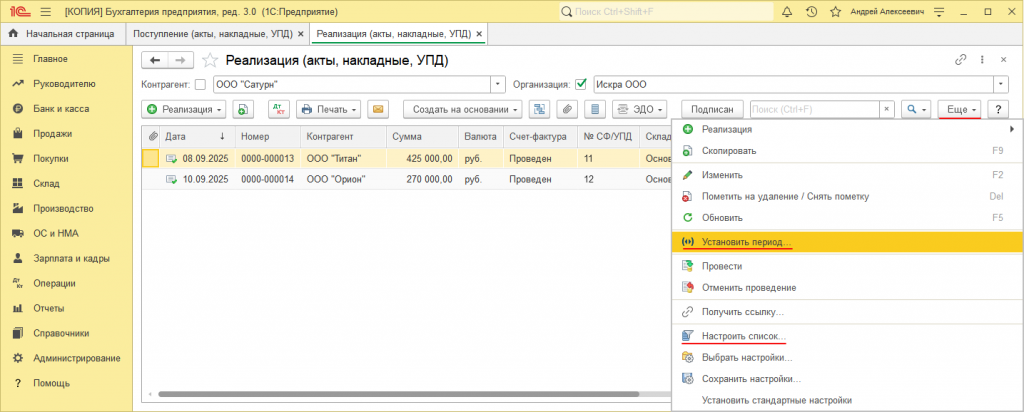
Для настройки отбора нажмите кнопку "Еще" и выберите соответствующий пункт меню (Рис. 2):
- "Установить период" — для отбора документов за определенный период
- "Настроить список" — для отбора по заданным параметрам (виду документа, контрагенту, договору и т.п.)
Шаг 2: Выделение документов в журнале
В программе "1С:Бухгалтерия 8" можно использовать несколько способов выделения документов для групповой печати:
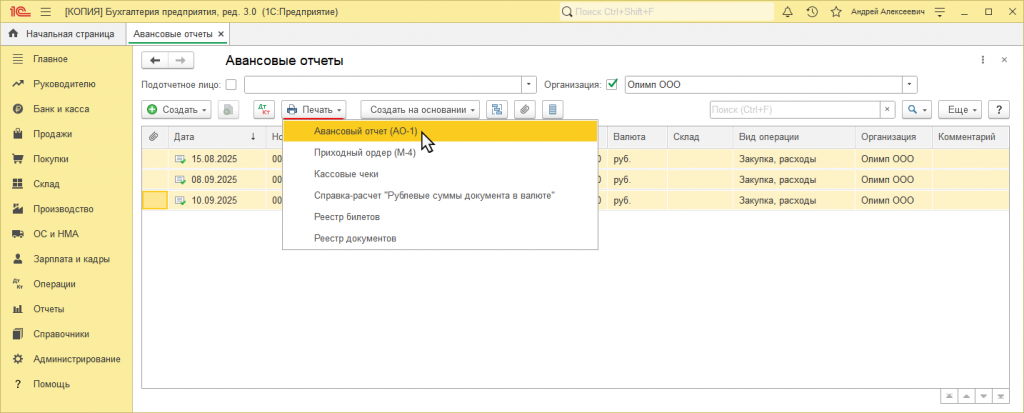
Выделите мышью первый документ и нажмите на клавиатуре сочетание клавиш Ctrl + A (выделятся все документы в текущем списке).
Выделите мышью первый документ и, удерживая клавишу Shift, выделите последний из требуемых документов (выделятся все документы с первого по последний). Альтернативно можно использовать клавишу "стрелка вниз" при зажатой Shift.
Отметьте левой клавишей мыши один документ и, удерживая клавишу Ctrl, выделите мышью другие документы по одному.
Рис. 1 - Пример выделения документов в журнале
Шаг 3: Вызов меню печати
После выделения нужных документов:
- Нажмите правую кнопку мыши для вызова контекстного меню
- Или используйте кнопку "Печать" в верхней части журнала документов
- Или воспользуйтесь кнопкой "Еще" и выберите соответствующий пункт меню
В появившемся меню выберите пункт "Вывести список на печать" или "Распечатать помеченные" (название может немного отличаться в зависимости от версии конфигурации и конкретного журнала документов).
Рис. 2 - Меню для настройки списка документов
Шаг 4: Настройка параметров печати и отправка на принтер
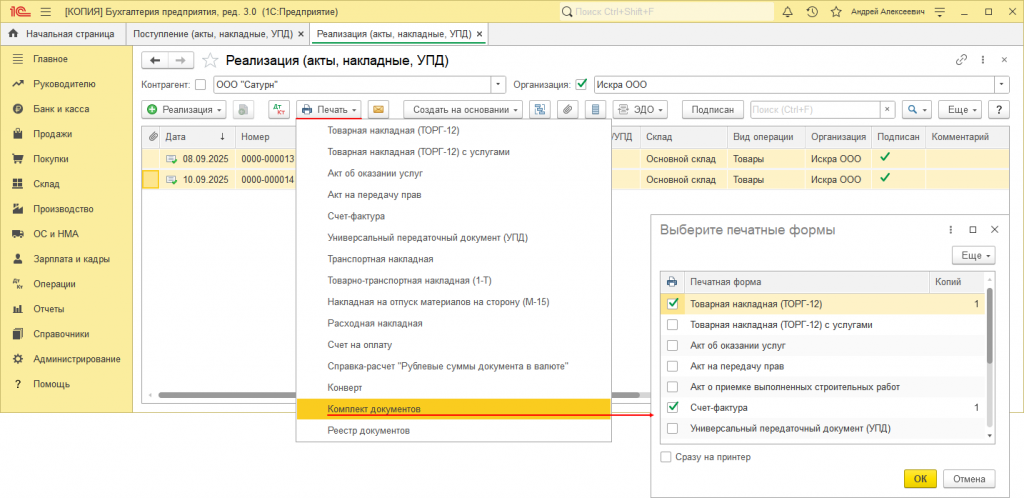
После выбора команды печати откроется диалоговое окно, где можно:
- Выбрать печатную форму для каждого документа
- Указать комплект форм для печати
- Настроить параметры принтера
- Предварительно просмотреть документы
Завершите настройку и нажмите кнопку "Печать" для отправки документов на принтер.
Рис. 3 - Выбор печатной формы для групповой печати
Важные особенности при групповой печати
Обратите внимание, что функционал групповой печати может немного отличаться в разных журналах документов и в зависимости от версии конфигурации "1С:Бухгалтерия 8".
Для отключения установленных отборов в списке документов нажмите кнопку "Еще" и выберите команду "Установить стандартные настройки" или через команду "Настройка списка" перейдите на закладку "Отбор" и снимите флажки у полей отбора.
Оптимизируете налоги, учет или бизнес-процессы?
Спрашивайте — поможем.