
Где изменить тариф страховых взносов в 1С:Бухгалтерии 8 ред. 3.0: пошаговая инструкция 2025
Правильная настройка тарифов страховых взносов в 1С:Бухгалтерии 8 — критически важная задача для каждого бухгалтера. Ошибки в настройках приводят к некорректному расчету взносов, претензиям от ФНС и финансовым потерям. В этой статье вы найдете подробную инструкцию по настройке и изменению тарифов страховых взносов для различных категорий плательщиков в редакции 3.0.
- Бухгалтерам и главным бухгалтерам
- Специалистам по расчету заработной платы
- Руководителям малого и среднего бизнеса
- IT-компаниям, применяющим пониженные тарифы
- Организациям, изменившим вид экономической деятельности
- Компаниям, получившим или утратившим право на льготные тарифы
Почему важно правильно настроить тарифы страховых взносов
Избежание штрафов и доначислений
Неправильный расчет взносов приводит к претензиям со стороны ФНС и фондов, штрафам и пеням
Оптимизация налоговой нагрузки
Правильное применение льготных тарифов позволяет законно снизить нагрузку на бизнес
Корректная отчетность
Верные настройки обеспечивают правильное заполнение расчетов по страховым взносам и другой отчетности
Основные тарифы страховых взносов в 2025 году
Для получения обновлений и инструкций по настройке программы рассмотрите тариф 1С:ИТС ПРОФ.
| Категория плательщика | Тариф ОПС | Тариф ОМС | Тариф ВНиМ | Общий тариф |
|---|---|---|---|---|
| Основной тариф (общий) | 22% | 5,1% | 2,9% | 30% |
| МСП на упрощенке | 20% | 0% | 0% | 20% |
| IT-компании | 8% | 4% | 2% | 14% |
| Резиденты ТОСЭР/СПВ | 6% | 0,1% | 1,5% | 7,6% |
| Благотворительные организации на УСН | 20% | 0% | 0% | 20% |
Важно: Тарифы страховых взносов устанавливаются Налоговым кодексом РФ (Глава 34). При изменении статуса организации (получение льготы, изменение вида деятельности) необходимо своевременно обновлять настройки в 1С.
Пошаговая инструкция: где изменить тариф страховых взносов в 1С:Бухгалтерии 8 ред. 3.0
- Откройте раздел Главное → Налоги и отчеты
- Перейдите на закладку "Страховые взносы"
- В поле "Тариф страховых взносов" выберите нужный тариф из выпадающего списка
- В поле "Применить с" укажите дату начала действия тарифа
- Нажмите кнопку "ОК" для сохранения изменений
- Для просмотра истории изменений используйте ссылку "История изменений"
- Откройте раздел Зарплата и кадры → Настройки зарплаты
- Нажмите ссылку "Порядок учета зарплаты"
- Перейдите на закладку "Зарплата"
- Нажмите ссылку "Настройка налогов и отчетов"
- Перейдите на закладку "Страховые взносы"
- Выберите нужный тариф и укажите дату применения
- Сохраните изменения кнопкой "ОК"
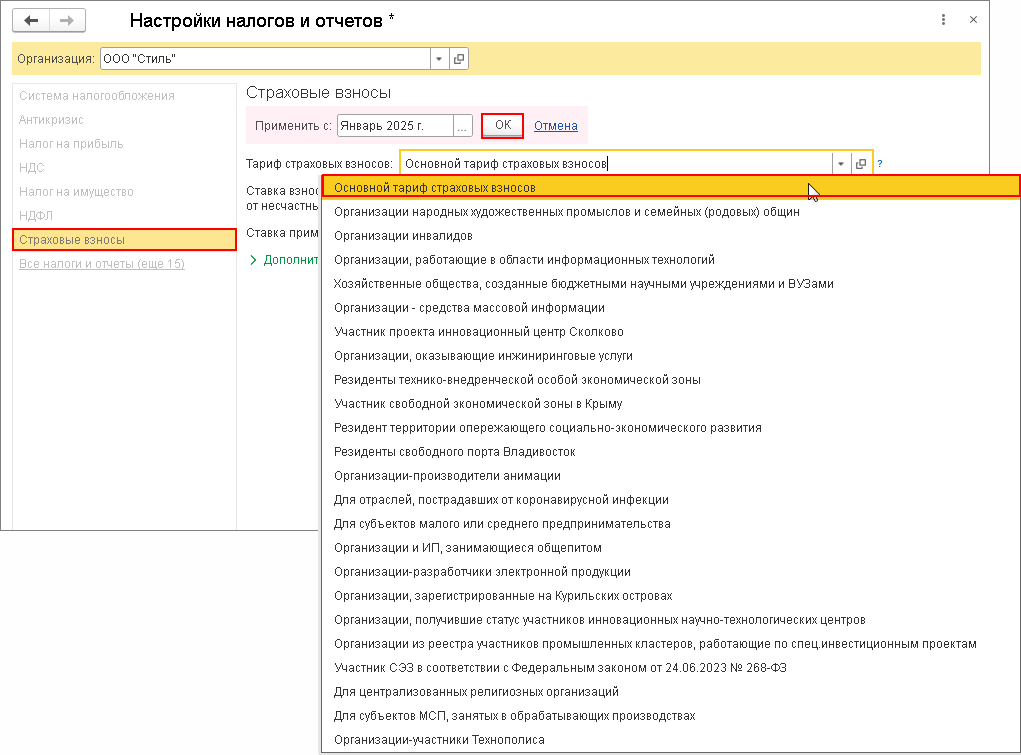
Рис. 1 - Окно настройки тарифов страховых взносов в 1С:Бухгалтерии 8
Как проверить правильность расчета взносов после изменения тарифа
- Сформируйте пробный расчет зарплаты для нескольких сотрудников
- Проверьте корректность расчета взносов в документе "Начисление зарплаты"
- Сформируйте отчет "Анализ взносов" (Раздел "Зарплата" → "Отчеты по зарплате")
- Проверьте заполнение регламентированных отчетов по страховым взносам
- Убедитесь, что история изменений тарифов отображается корректно
Частые ошибки и проблемы при настройке тарифов
Неверная дата применения тарифа
Указание неправильной даты начала действия приводит к ошибкам в расчете за разные периоды
Неправильный выбор категории плательщика
Несоответствие фактического статуса организации выбранному тарифу
Отсутствие подтверждающих документов
Применение льготных тарифов без документального обоснования
Что делать если 1С неверно считает взносы
Если требуется проверить применение тарифа в вашей базе, можно заказать настройку расчёта взносов в 1С.
- Проверьте актуальность версии 1С и обновлений конфигурации
- Убедитесь в правильности настроек тарифов страховых взносов
- Проверьте настройки видов расчета в плане видов расчета
- Проведите тестовый расчет для проверки правильности начислений
- Обратитесь в службу технической поддержки 1С при сохранении проблемы
- При необходимости выполните проверку и исправление базы данных
Оптимизируете налоги, учет или бизнес-процессы?
Спрашивайте — поможем.